 16 Tháng sáu, 2026
Zotero là một trong những phần mềm quản lý tài liệu tham khảo miễn phí được sử dụng phổ biến trên toàn thế giới nhờ khả năng lưu trữ, sắp xếp tài liệu và tạo trích dẫn tự động nhanh chóng. Vậy Zotero là gì, cách cài đặt và sử dụng công cụ này như thế nào? Bài viết dưới đây, VietGuru sẽ hướng dẫn bạn cách sử dụng phần mềm này chi tiết từ A đến Z. Cùng theo dõi nhé!
1. Zotero là gì?
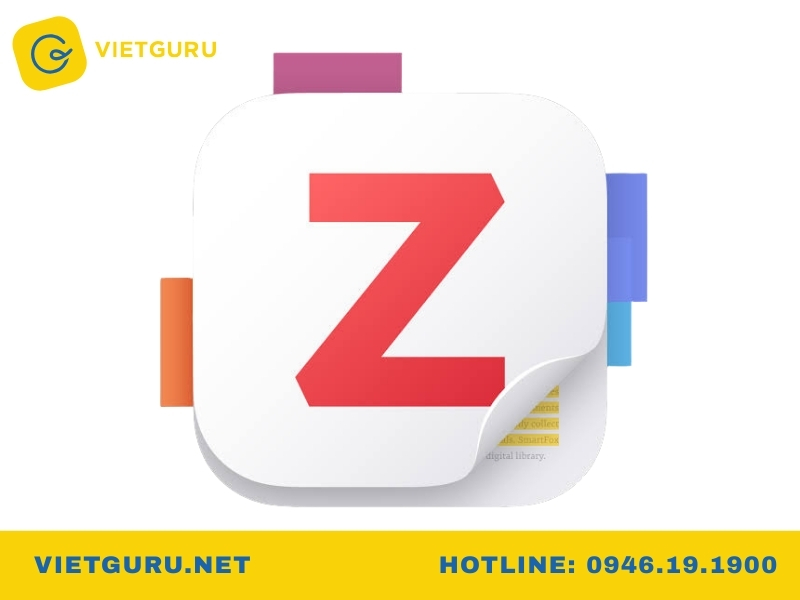
Đầu tiên hãy cùng tìm hiểu Zotero là gì nhé. Zotero là một phần mềm quản lý tài liệu tham khảo mã nguồn mở được phát triển nhằm hỗ trợ người dùng thu thập, lưu trữ, tổ chức và trích dẫn các nguồn tài liệu học thuật một cách hiệu quả. Công cụ này đặc biệt phổ biến trong cộng đồng sinh viên, giảng viên, nghiên cứu sinh và các nhà nghiên cứu nhờ khả năng tự động hóa quy trình quản lý tài liệu khi thực hiện bài tiểu luận, khóa luận, luận văn hay các công trình nghiên cứu khoa học.
Ngoài chức năng quản lý tài liệu, Zotero còn tích hợp với các phần mềm soạn thảo văn bản như Microsoft Word và Google Docs, cho phép chèn trích dẫn và tạo danh mục tài liệu tham khảo tự động theo nhiều chuẩn phổ biến như APA, MLA, Chicago, Harvard hay IEEE. Nhờ đó, người dùng có thể đảm bảo tính chính xác và nhất quán trong quá trình trích dẫn nguồn.
Với giao diện thân thiện, dễ sử dụng và hoàn toàn miễn phí, Zotero hiện được xem là một trong những công cụ hỗ trợ nghiên cứu học thuật hàng đầu, giúp nâng cao hiệu quả làm việc và giảm thiểu sai sót trong quản lý tài liệu tham khảo.
Zotero là gì?
Xem thêm: App giải toán cao cấp
2. Các tính năng chính của Zotero
Để hiểu rõ hơn Zotero là gì và vì sao công cụ này được hàng triệu người dùng trên thế giới lựa chọn, dưới đây những tính năng nổi bật mà phần mềm này mang lại.
2.1. Thu thập tài liệu tự động từ trình duyệt (Zotero Connector)
Một trong những tính năng nổi bật giúp người dùng yêu thích Zotero chính là khả năng thu thập tài liệu tự động thông qua tiện ích Zotero Connector. Sau khi cài đặt trên trình duyệt Chrome, Firefox, Edge hoặc Safari, người dùng chỉ cần nhấp vào biểu tượng Zotero để lưu bài báo khoa học, sách, website hoặc tài liệu trực tuyến vào thư viện cá nhân.
Zotero có thể tự động nhận diện và trích xuất các thông tin quan trọng như tên tác giả, năm xuất bản, tiêu đề, nhà xuất bản và DOI. Điều này giúp tiết kiệm đáng kể thời gian nhập dữ liệu thủ công, đồng thời hạn chế sai sót khi quản lý nguồn tài liệu.
2.2. Quản lý thư viện tài liệu tham khảo và PDF
Zotero cho phép người dùng xây dựng một thư viện tài liệu tham khảo khoa học có tổ chức và dễ dàng tra cứu.
Người dùng có thể phân loại tài liệu theo thư mục, chủ đề hoặc dự án nghiên cứu riêng biệt. Ngoài ra, Zotero còn hỗ trợ lưu trữ file PDF, ghi chú, gắn thẻ (tag) và tìm kiếm tài liệu nhanh chóng. Tính năng này đặc biệt hữu ích đối với sinh viên và nghiên cứu sinh khi phải xử lý hàng trăm nguồn tài liệu trong quá trình thực hiện khóa luận hoặc luận văn.
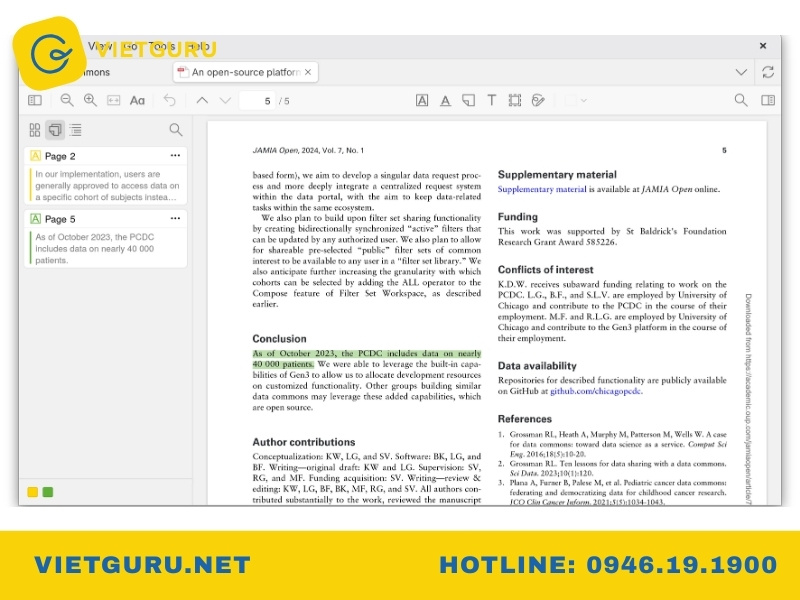
2.3. Hỗ trợ hơn 9.000 citation style (APA, MLA, Vancouver…)
Một tính năng khác của Zotero là khả năng hỗ trợ hệ thống trích dẫn cực kỳ đa dạng. Zotero hiện cung cấp hơn 9.000 citation style khác nhau, đáp ứng yêu cầu của hầu hết các trường đại học, tạp chí khoa học và tổ chức nghiên cứu trên thế giới.
Người dùng có thể dễ dàng lựa chọn các chuẩn phổ biến như APA, MLA, Chicago, Harvard, IEEE, Vancouver hay AMA chỉ bằng vài thao tác đơn giản. Khi thay đổi kiểu trích dẫn, toàn bộ danh mục tài liệu tham khảo trong bài viết sẽ được cập nhật tự động mà không cần chỉnh sửa thủ công.
Hỗ trợ hơn 9.000 citation style (APA, MLA, Vancouver…)
2.4. Tích hợp với Word, LibreOffice và Google Docs
Một trong những lý do khiến nhiều người quan tâm đến Zotero chính là khả năng tích hợp mạnh mẽ với các công cụ soạn thảo văn bản phổ biến.
Sau khi cài đặt plugin, Zotero sẽ xuất hiện trực tiếp trên thanh công cụ của Microsoft Word, LibreOffice hoặc Google Docs. Người dùng có thể chèn trích dẫn trong nội dung bài viết, chỉnh sửa nguồn tham khảo và tạo danh mục tài liệu tham khảo tự động ngay trong quá trình soạn thảo.
Nhờ đó, việc viết tiểu luận, báo cáo nghiên cứu, khóa luận hay luận văn trở nên nhanh chóng và chuyên nghiệp hơn, đồng thời giảm thiểu lỗi trích dẫn thường gặp.
2.5. Đồng bộ đám mây và chia sẻ nhóm
Bên cạnh các tính năng quản lý tài liệu, Zotero còn hỗ trợ đồng bộ dữ liệu trên nền tảng đám mây. Đây là tính năng rất hữu ích đối với những người thường xuyên làm việc trên nhiều thiết bị khác nhau.
Sau khi đăng nhập tài khoản, toàn bộ thư viện tài liệu sẽ được lưu trữ và đồng bộ tự động giữa máy tính, laptop và các thiết bị khác. Ngoài ra, Zotero còn cho phép tạo nhóm nghiên cứu để chia sẻ tài liệu, ghi chú và tài nguyên học thuật với các thành viên trong nhóm.
Tính năng cộng tác này giúp nâng cao hiệu quả làm việc nhóm, đặc biệt trong các dự án nghiên cứu khoa học hoặc các đề tài yêu cầu nhiều người cùng tham gia biên soạn và quản lý tài liệu.
Xem thêm: Tin học đại cương
3. Hướng dẫn cài đặt Zotero và Zotero Connector
Sau khi tìm hiểu Zotero là gì và những tính năng nổi bật của chúng, bước tiếp theo là tiến hành cài đặt để bắt đầu sử dụng phần mềm này.
Zotero có thể hoạt động trên nhiều hệ điều hành như Windows, macOS và Linux, đồng thời hỗ trợ các trình duyệt phổ biến như Chrome, Firefox, Edge và Safari. Để sử dụng đầy đủ các tính năng quản lý tài liệu và trích dẫn tự động, bạn cần cài đặt cả phần mềm Zotero trên máy tính và tiện ích Zotero Connector trên trình duyệt.
3.1. Tải và cài đặt Zotero (zotero.org/download)
- Để bắt đầu, hãy truy cập trang tải xuống chính thức của Zotero tại địa chỉ zotero.org/download .
- Tại đây, hệ thống sẽ tự động đề xuất phiên bản phù hợp với hệ điều hành bạn đang sử dụng.
- Trong trường hợp website nhận diện không chính xác, bạn có thể chọn mục “Other Platforms” để tải đúng phiên bản dành cho Windows, macOS hoặc Linux.
- Sau khi tải về, hãy mở file cài đặt và thực hiện các bước theo hướng dẫn trên màn hình. Quá trình cài đặt khá đơn giản và tương tự như các phần mềm thông thường khác. Sau khi hoàn tất, bạn có thể mở Zotero từ màn hình Desktop hoặc trong danh sách ứng dụng của máy tính.
- Trước khi thu thập tài liệu từ Internet, nên khởi động Zotero để phần mềm sẵn sàng đồng bộ dữ liệu với trình duyệt và các công cụ hỗ trợ khác.
3.2. Cài Zotero Connector cho Chrome/Firefox/Edge
- Ngay tại trang tải Zotero, bạn sẽ thấy các tùy chọn cài đặt Zotero Connector dành cho Chrome, Microsoft Edge, Firefox hoặc Safari. Hãy chọn đúng trình duyệt đang sử dụng và làm theo hướng dẫn cài đặt.
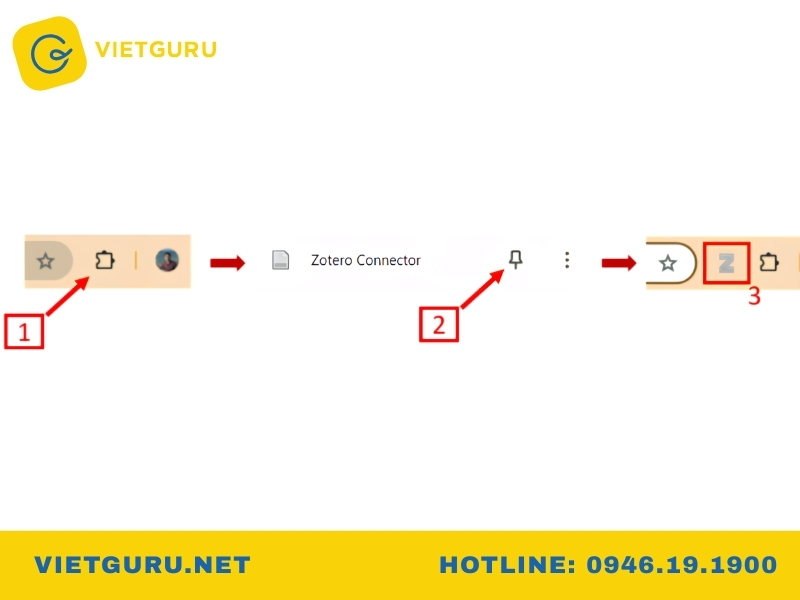
- Sau khi cài đặt thành công, biểu tượng Zotero Connector sẽ xuất hiện trên thanh công cụ của trình duyệt. Đối với Chrome hoặc Edge, bạn có thể nhấn vào biểu tượng Extensions và chọn ghim (Pin) Zotero Connector để tiện sử dụng.
- Khi truy cập các cơ sở dữ liệu học thuật, website nghiên cứu hoặc bài báo khoa học, Zotero Connector sẽ tự động nhận diện loại tài liệu và cho phép lưu thông tin tác giả, tiêu đề, năm xuất bản, DOI và file PDF trực tiếp vào thư viện Zotero chỉ trong vài giây.
Cài Zotero Connector cho Chrome/Firefox/Edge
3.3. Cài đặt Zotero plugin trong Microsoft Word
Thông thường, khi cài đặt Zotero trên máy tính, plugin dành cho Microsoft Word sẽ được cài đặt tự động. Sau khi mở Word, bạn sẽ thấy tab Zotero xuất hiện trên thanh công cụ.
- Trong trường hợp tab Zotero không hiển thị, hãy đóng Microsoft Word và truy cập trang hỗ trợ plugin của Zotero để cài đặt thủ công. Tại mục “Word and LibreOffice”, chọn trình cài đặt tương ứng rồi làm theo hướng dẫn trên website.
- Sau khi cài đặt hoàn tất, khởi động lại Word và kiểm tra thanh công cụ. Khi plugin hoạt động bình thường, bạn có thể chèn trích dẫn (Insert Citation), tạo danh mục tài liệu tham khảo (Insert Bibliography) và thay đổi chuẩn trích dẫn như APA, MLA, Chicago hoặc Vancouver ngay trong quá trình soạn thảo văn bản.
Việc tích hợp Zotero với Microsoft Word giúp tiết kiệm đáng kể thời gian định dạng tài liệu, đồng thời đảm bảo tính chính xác và nhất quán trong các bài tiểu luận, khóa luận, luận văn và công trình nghiên cứu khoa học.
Xem thêm: Trích dẫn Chicago
4. Cách sử dụng Zotero trong Word để trích dẫn tài liệu
Sau khi đã hiểu Zotero là gì và cài đặt thành công Zotero cùng các tiện ích đi kèm, bạn có thể bắt đầu sử dụng phần mềm để quản lý nguồn tài liệu và tạo trích dẫn tự động trong Microsoft Word.
4.1. Thêm tài liệu vào Zotero (từ web, DOI/ISBN, kéo thả PDF)
Trước khi trích dẫn trong Word, bạn cần đưa các tài liệu tham khảo vào thư viện Zotero.
Thêm tài liệu từ website hoặc CSDL học thuật
- Đây là cách được sử dụng phổ biến nhất. Sau khi mở Zotero trên máy tính và cài đặt Zotero Connector trên trình duyệt, hãy truy cập bài báo, sách hoặc website cần lưu.
- Nhấn vào biểu tượng Zotero Connector ở góc trên trình duyệt, hệ thống sẽ tự động thu thập thông tin như tên tác giả, tiêu đề, năm xuất bản, DOI và file PDF (nếu có).
- Tài liệu sau khi lưu sẽ xuất hiện trong thư viện “My Library” hoặc thư mục (Collection) mà bạn đã chọn trước đó.
Thêm tài liệu bằng DOI hoặc ISBN
- Nếu bạn đã có sẵn mã DOI của bài báo khoa học hoặc ISBN của sách, hãy nhấn vào biểu tượng cây đũa thần (Magic Wand) trên thanh công cụ Zotero.
- Sau đó nhập mã DOI hoặc ISBN tương ứng, Zotero sẽ tự động tìm kiếm và điền đầy đủ thông tin tài liệu.
Thêm tài liệu bằng cách kéo thả PDF
- Zotero cũng hỗ trợ nhận diện metadata từ file PDF. Người dùng chỉ cần kéo file PDF vào cửa sổ Zotero, phần mềm sẽ tự động phân tích và tìm kiếm thông tin nguồn tham khảo.
- Đây là giải pháp hữu ích khi bạn đã tải tài liệu về máy từ trước.
4.2. Chèn trích dẫn trong văn bản (Add/Edit Citation)
Sau khi đã lưu tài liệu vào Zotero, bạn có thể bắt đầu chèn trích dẫn trực tiếp trong Microsoft Word.
- Đầu tiên, hãy mở đồng thời cả Zotero và Word.
- Đặt con trỏ chuột tại vị trí cần trích dẫn trong bài viết, sau đó chọn tab Zotero trên thanh công cụ Word và nhấn Add/Edit Citation.
- Lần đầu sử dụng, Zotero sẽ yêu cầu bạn lựa chọn kiểu trích dẫn (Citation Style) như APA, Harvard, MLA hoặc Vancouver. Sau khi chọn xong, một hộp tìm kiếm sẽ xuất hiện.
- Nhập tên tác giả, tiêu đề tài liệu hoặc từ khóa liên quan, sau đó chọn nguồn cần trích dẫn và nhấn Enter. Zotero sẽ tự động chèn trích dẫn đúng định dạng vào văn bản.
- Nếu muốn chỉnh sửa hoặc bổ sung nguồn tham khảo, chỉ cần nhấp vào phần trích dẫn đã tạo và tiếp tục sử dụng chức năng Add/Edit Citation.
4.3. Tạo danh mục tài liệu tham khảo tự động (Add/Edit Bibliography)
Sau khi hoàn tất việc chèn các trích dẫn trong nội dung bài viết, bạn có thể tạo danh mục tài liệu tham khảo chỉ bằng một thao tác đơn giản.
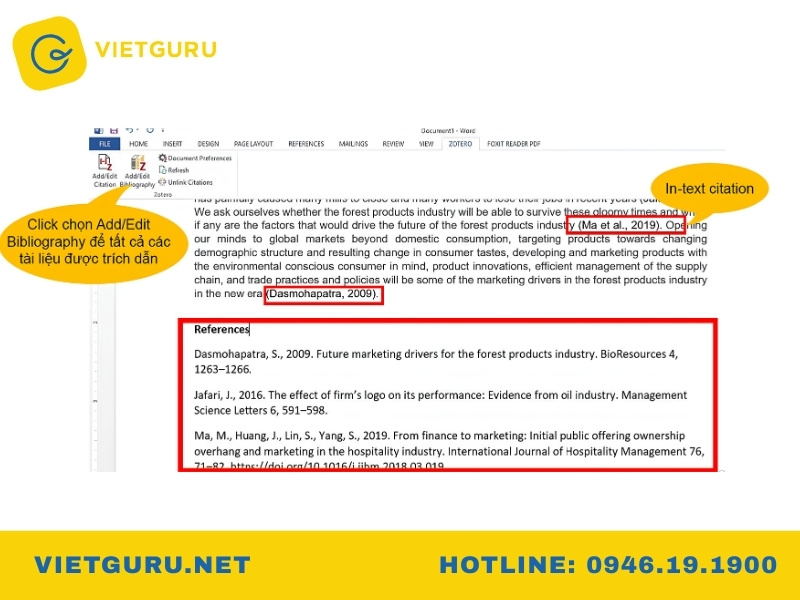
- Đưa con trỏ chuột đến vị trí muốn chèn phần Tài liệu tham khảo (References/Bibliography), thường là cuối bài viết. Trong tab Zotero trên Word, chọn Add/Edit Bibliography.
- Ngay lập tức, Zotero sẽ tự động tổng hợp toàn bộ nguồn tài liệu đã được trích dẫn trong văn bản và tạo danh mục tài liệu tham khảo theo đúng chuẩn định dạng đã chọn.
Một ưu điểm lớn của Zotero là danh mục tham khảo luôn được cập nhật tự động. Khi thêm hoặc xóa trích dẫn trong nội dung bài viết, bạn chỉ cần nhấn Refresh để đồng bộ toàn bộ danh mục tài liệu tham khảo.
Tạo danh mục tài liệu tham khảo tự động (Add/Edit Bibliography)
4.4. Cách đổi và tùy chỉnh citation style trong Zotero
Mỗi trường đại học, tạp chí khoa học hoặc tổ chức nghiên cứu có thể yêu cầu một chuẩn trích dẫn khác nhau. Zotero hỗ trợ hơn 9.000 citation style, giúp người dùng dễ dàng thay đổi định dạng chỉ trong vài giây.
Để thay đổi kiểu trích dẫn, vào tab Zotero trên Word và chọn Document Preferences. Tại cửa sổ hiện ra, bạn có thể lựa chọn các chuẩn phổ biến như:
- APA 7th Edition
- MLA
- Chicago
- Harvard
- Vancouver
- IEEE
Nếu chưa tìm thấy style mong muốn, hãy chọn Manage Styles hoặc Get Additional Styles để tải thêm từ thư viện của Zotero.
Khi chuyển sang một citation style mới, toàn bộ trích dẫn trong văn bản và danh mục tài liệu tham khảo sẽ được cập nhật tự động mà không cần chỉnh sửa thủ công.
4.5. Xử lý lỗi tab Zotero không hiện trong Word
Một trong những lỗi phổ biến nhất khi sử dụng Zotero là không thấy tab Zotero xuất hiện trên thanh công cụ Microsoft Word.
Trong trường hợp này, hãy thử các cách sau:
Cách 1: Khởi động lại Word
Đóng hoàn toàn Microsoft Word rồi mở lại sau khi cài đặt Zotero. Nhiều trường hợp plugin đã được cài nhưng chưa được kích hoạt.
Cách 2: Cài đặt lại Word Plugin
Mở Zotero và thực hiện theo đường dẫn:
- Edit → Preferences → Cite → Word Processors
- Sau đó chọn Reinstall Microsoft Word Add-in để cài đặt lại plugin.
Cách 3: Cài đặt thủ công
Nếu vẫn không khắc phục được lỗi, hãy truy cập trang hỗ trợ của Zotero tại mục Word Processor Plugins và thực hiện cài đặt thủ công theo hướng dẫn chính thức.
Sau khi cài đặt hoàn tất, khởi động lại Word để kiểm tra. Khi tab Zotero xuất hiện, bạn có thể sử dụng đầy đủ các chức năng chèn trích dẫn, tạo bibliography và quản lý tài liệu tham khảo tự động.
Xem thêm: ResearchGate là gì
5. Lời kết
Nếu bạn cần tư vấn về cách xây dựng đề cương, tìm kiếm tài liệu, trích dẫn nguồn hoặc hoàn thiện bài tiểu luận theo đúng chuẩn học thuật, VietGuru luôn sẵn sàng đồng hành với dịch vụ viết thuê tiểu luận chuyên nghiệp. Với đội ngũ giàu kinh nghiệm, VietGuru hỗ trợ sinh viên tối ưu thời gian, nâng cao chất lượng bài viết và đáp ứng tốt các yêu cầu học tập, nghiên cứu.
Hy vọng bài viết trên đã giúp bạn hiểu rõ Zotero là gì và nắm được các bước cài đặt, sử dụng phần mềm từ cơ bản đến nâng cao. Không chỉ giúp quản lý tài liệu tham khảo khoa học, Zotero còn hỗ trợ tự động hóa quá trình trích dẫn và tạo danh mục tài liệu tham khảo. Việc thành thạo Zotero sẽ là một lợi thế lớn giúp bạn tiết kiệm thời gian, hạn chế sai sót và xây dựng các bài viết học thuật chuyên nghiệp hơn.