
 26 Tháng mười, 2026
Lỗi SPSS không hiện thanh công cụ khá phổ biến. Nguyên nhân thanh công cụ bị ẩn có thể do thao tác nhầm, xung đột độ phân giải màn hình, file cấu hình bị lỗi hoặc phần mềm cài đặt chưa hoàn chỉnh. Trong bài viết này, VietGuru sẽ phân tích từng nguyên nhân và hướng dẫn cách khắc phục cụ thể, để bạn nhanh chóng khôi phục giao diện và tiếp tục công việc phân tích dữ liệu.
1. Vì sao SPSS không hiển thị thanh công cụ?
Lỗi SPSS không hiện thanh công cụ có thể xuất hiện dưới nhiều dạng. Có khi chỉ mất hàng biểu tượng (Toolbar), có khi mất luôn thanh menu chính với các mục File, Edit, View, Analyze… Để xử lý vấn đề này, bạn nên xác định nguyên nhân trước khi sửa. Có 3 nguyên nhân chính:
1.1. Lỗi giao diện và phân giải màn hình
- Thanh công cụ bị ẩn: Menu View là nơi bật/tắt thanh công cụ, thanh trạng thái và đường lưới trong Data Editor. Chỉ cần lỡ bỏ tích ở View > Toolbars, thanh công cụ sẽ biến mất.
- Xung đột tỷ lệ hiển thị: Vì giao diện SPSS viết bằng Java, việc tuân theo thiết lập co giãn của Windows gặp nhiều trở ngại; các bản trước 28 còn có lỗi tỷ lệ phông chữ. Trên màn hình 2K, 4K, thanh công cụ có thể bị cắt hoặc đẩy khỏi khung nhìn. Microsoft khuyên chọn mức Scale và độ phân giải được đánh dấu “Recommended”.
- Cửa sổ nằm ngoài màn hình: Sau khi rút màn hình phụ, có thể dùng Task View của Windows để tìm cửa sổ bị lệch ra ngoài.
Dấu hiệu: SPSS vẫn chạy bình thường, chỉ là SPSS không hiện thanh công cụ hoặc hiển thị sai.
1.2. Lỗi cấu hình, tập tin cấu hình bị hỏng hoặc xung đột phần mềm
- Thiết lập người dùng bị lỗi: SPSS lưu cấu hình giao diện riêng cho từng tài khoản: trên Windows là khóa registry HKEY_CURRENT_USER\Software\JavaSoft\Prefs\com\ibm/S/P/S/S/Statistics và thư mục %APPDATA%\IBM\SPSS Statistics; trên macOS là tệp com.ibm.spss.plist. Khi các dữ liệu này hỏng (do treo máy, tắt đột ngột, nâng cấp), giao diện tải sai. Hỗ trợ kỹ thuật IBM cho biết lỗi dạng này thường do thiết lập người dùng, và cách xử lý là đưa về mặc định.
- Xung đột phần mềm: IBM từng xử lý lỗi khởi động liên quan đến Java và hỏi ngay người dùng có thay bản Java mà SPSS tự cài hay không. Các công cụ “dọn” registry hoặc tối ưu hệ thống cũng có thể gây lỗi SPSS không hiện thanh công cụ.
Dấu hiệu: Lỗi xuất hiện sau một sự cố, hoặc chỉ xảy ra trên một tài khoản Windows.

Lỗi cấu hình, tập tin cấu hình bị hỏng hoặc xung đột phần mềm
1.3. Lỗi cài đặt, virus hoặc thiếu quyền quản trị
- Thiếu quyền quản trị: IBM yêu cầu đăng nhập bằng quyền quản trị viên và chạy SPSSStatistics.exe bằng Run as Administrator; trình kích hoạt giấy phép cũng phải chạy với quyền này. Thiếu quyền, một số tệp và khóa registry có thể không được ghi đủ.
- Cài đặt dở dang: Mất điện, thiếu dung lượng hoặc tệp cài bị hỏng khiến phần mềm thiếu thành phần giao diện.
- Lỗi hồ sơ người dùng: IBM ghi nhận trường hợp SPSS không cấu hình được cho tài khoản hiện tại nhưng chạy tốt trên tài khoản mới.
- Virus hoặc phần mềm diệt virus: Mã độc có thể làm hỏng tệp chương trình; ngược lại, phần mềm diệt virus đôi khi cách ly nhầm tệp của SPSS, nhất là với bản cài không chính thức.
Dấu hiệu: Ngoài việc SPSS không hiện thanh công cụ còn có lỗi khởi động, thiếu menu hoặc không kích hoạt được giấy phép.
Tìm hiểu thêm: Kiểm định phi tham số
2. Cách hiển thị thanh công cụ trong SPSS
Sau khi đã biết nguyên nhân SPSS không hiện thanh công cụ, bạn có thể khôi phục thanh công cụ theo các cách sau:
2.1. Kiểm tra chế độ Data View và Variable View
Đây là bước kiểm tra nhanh nhất, giúp loại trừ trường hợp bạn đang ở sai cửa sổ hoặc sai chế độ xem.
Data Editor có hai chế độ: Data View hiển thị giá trị dữ liệu thực tế, còn Variable View hiển thị thông tin định nghĩa biến như nhãn, kiểu dữ liệu, thang đo và giá trị khuyết. Bạn chuyển đổi bằng các tab ở góc dưới bên trái cửa sổ.
Cách kiểm tra:
- Nhấn lần lượt vào tab Data View và Variable View.
- Quan sát xem thanh công cụ có xuất hiện ở chế độ nào không.
- Kiểm tra thêm cửa sổ Output Viewer và Syntax Editor (qua menu Window hoặc thanh tác vụ Windows), vì mỗi cửa sổ có thanh công cụ riêng.
- Nếu không thấy cả hai tab: cửa sổ có thể đang hiển thị lệch. Chuyên gia IBM gợi ý dùng Window > Reset Dialogs and Positions để đưa cửa sổ và hộp thoại về vị trí mặc định.
Nếu thanh công cụ chỉ mất ở một cửa sổ, chuyển sang bước 2.2.
2.2. Bật thanh công cụ tại View > Toolbars
Phần lớn trường hợp SPSS không hiện thanh công cụ là do bị ẩn. Bạn có thể bật lại trong vài giây:
- Mở cửa sổ đang bị mất thanh công cụ (ví dụ Data Editor).
- Chọn View > Toolbars.
- Đánh dấu tích vào thanh công cụ muốn hiển thị (ví dụ Data Editor).
- Nếu không thấy trong danh sách, chọn View > Toolbars > Customize… Hộp thoại Show Toolbars sẽ liệt kê tất cả thanh công cụ của cửa sổ đang chọn.
- Tại mục Window, chọn đúng loại cửa sổ, tích vào thanh công cụ cần hiện, rồi nhấn OK.
Nếu không có menu View hoặc thanh công cụ vẫn không hiện sau khi đã tích chọn, lỗi nằm ở tệp cấu hình. Chuyển sang bước 2.3.
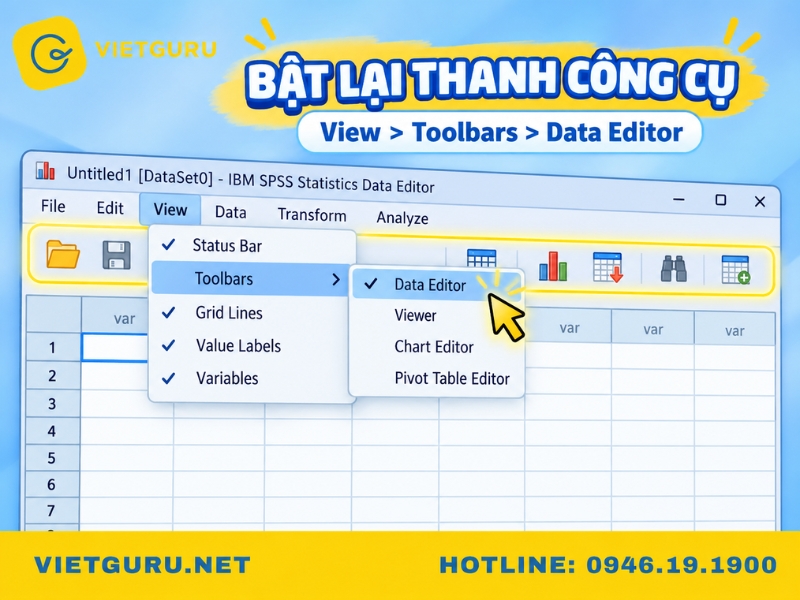
Bật thanh công cụ tại View > Toolbars
2.3. Reset thanh công cụ về mặc định
Khi thiết lập người dùng bị hỏng, việc bật/tắt thanh công cụ sẽ không còn tác dụng. Lúc này, bạn cần xóa thiết lập để SPSS tự tạo lại bản mặc định. Xóa các thiết lập này trong registry sẽ đưa phần mềm về trạng thái như lúc mới cài, với tùy chọn người dùng mặc định.
Trước khi reset: Thanh công cụ tự tạo sẽ bị mất khi reset, nhưng bạn có thể xuất và nhập lại nếu chúng chưa bị hỏng. Nên sao lưu khóa registry hoặc tệp cấu hình trước khi xóa.
Trên Windows:
- Đóng hoàn toàn SPSS.
- Nhấn Windows + R, gõ regedit, nhấn Enter.
- Tìm đến khóa HKEY_CURRENT_USER\Software\JavaSoft\Prefs\com\ibm\/S/P/S/S, xóa thư mục bắt đầu bằng /Statistics, theo hướng dẫn của IBM.
- Mở File Explorer, dán đường dẫn %APPDATA%\IBM\SPSS Statistics và xóa các thư mục bên trong.
- Khởi động lại SPSS.
Trên macOS:
- Đóng SPSS.
- Vào Finder > Library/Preferences, xóa (hoặc đổi tên để sao lưu) tệp com.ibm.spss.plist.
- Khởi động lại máy rồi mở SPSS.
Nếu reset xong mà SPSS không hiện thanh công cụ, khả năng cao bộ cài đã bị lỗi. Khi đó, bạn nên gỡ cài đặt sạch và cài lại SPSS bằng quyền quản trị viên.
Tìm hiểu thêm: Bậc tự do
3. Cách khắc phục khi SPSS mất thanh công cụ
Nếu đã bật lại thanh công cụ trong menu View và reset thiết lập mà SPSS không hiện thanh công cụ, nguyên nhân thường nằm sâu hơn. Bạn nên thực hiện các cách dưới đây theo thứ tự, kiểm tra lại SPSS sau mỗi bước để xác định chính xác nguyên nhân vì sao SPSS không hiện thanh công cụ nhé.
3.1. Sửa lỗi (Repair) hoặc cài đặt lại SPSS
Khi tệp chương trình bị hỏng hoặc thiếu, các thao tác trong SPSS sẽ không còn tác dụng. Lúc này, bạn cần sửa chính bộ cài.
Cách 1 – Repair (sửa lỗi cài đặt):
- Đóng SPSS.
- Mở Control Panel > Programs > Programs and Features.
- Tìm IBM SPSS Statistics, nhấp chuột phải và chọn Repair. Nếu không có tùy chọn này, chọn Change rồi làm theo hướng dẫn trên màn hình.
- Khởi động lại máy tính, sau đó mở SPSS để kiểm tra.
Trên Windows 10/11, bạn cũng có thể vào Settings > Apps > Installed apps (hoặc Apps & features). Lưu ý rằng không phải ứng dụng nào cũng có tùy chọn Repair, Change hoặc Modify; điều này phụ thuộc vào thiết kế bộ cài của từng phần mềm.
Cách 2 – Gỡ cài đặt sạch và cài lại
Nếu Repair không hiệu quả, bạn nên gỡ SPSS hoàn toàn rồi cài lại. Quy trình theo khuyến nghị của IBM:
- Gỡ SPSS qua Settings > Apps > Installed apps > IBM SPSS Statistics > Uninstall.
- Xóa thư mục cài đặt còn sót lại (ví dụ C:\Program Files\IBM\SPSS Statistics).
- Xóa thư mục thiết lập người dùng tại %APPDATA%\IBM\SPSS Statistics.
- Cài lại SPSS bằng Run as Administrator (xem mục 3.3).
Lưu ý: Gỡ cài đặt không xóa các tệp dữ liệu .sav, .sps hay .spv của bạn. Tuy nhiên, bạn vẫn nên sao lưu chúng và ghi lại mã kích hoạt bản quyền trước khi thực hiện.
3.2. Tắt xung đột với phần mềm bảo mật, diệt virus
Phần mềm diệt virus, tường lửa hoặc công cụ tối ưu hệ thống đôi khi chặn hoặc cách ly nhầm tệp của SPSS, khiến SPSS không hiện thanh công cụ.
Bước 1 – Khoanh vùng nguyên nhân:
- Đóng các ứng dụng không cần thiết đang chạy, đặc biệt là phần mềm dọn dẹp, tối ưu hệ thống hoặc can thiệp giao diện.
- Mở phần mềm diệt virus, kiểm tra mục Quarantine (Cách ly) hoặc lịch sử bảo vệ xem có tệp nào thuộc thư mục SPSS bị chặn hay không. Nếu có, khôi phục tệp đó.
- Tạm thời tắt phần mềm bảo mật, rồi mở lại SPSS.
Bước 2 – Thêm SPSS vào danh sách loại trừ (nếu SPSS chạy bình thường khi tắt bảo mật):
Với Microsoft Defender, bạn vào Windows Security > Virus & threat protection > Manage settings > Add or remove exclusions, chọn Add an exclusion, rồi chọn loại tệp, thư mục, định dạng hoặc tiến trình. Khi thêm cả thư mục, mọi thư mục con bên trong cũng được loại trừ.
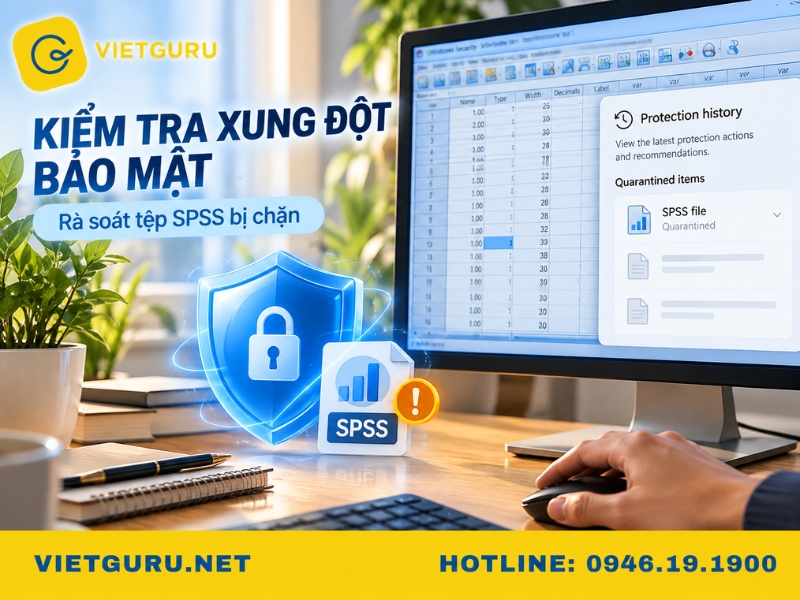
Tắt xung đột với phần mềm bảo mật, diệt virus
Lưu ý: Microsoft cảnh báo rằng tệp được loại trừ sẽ không còn được quét mối đe dọa, có thể khiến máy và dữ liệu dễ bị tấn công. Vì vậy, chỉ loại trừ thư mục cài đặt SPSS từ nguồn chính thức, và nhớ bật lại phần mềm bảo mật sau khi kiểm tra.
3.3. Chạy SPSS bằng quyền Administrator
Thiếu quyền quản trị có thể khiến SPSS không ghi được tệp cấu hình hoặc khóa registry, dẫn đến SPSS không hiện thanh công cụ.
Khi cài đặt: IBM yêu cầu đăng nhập máy bằng quyền quản trị viên, rồi nhấp chuột phải vào SPSSStatistics.exe và chọn Run as Administrator. Trình kích hoạt bản quyền (License Authorization Wizard) cũng cần chạy bằng quyền này.
Khi sử dụng (để kiểm tra lỗi):
- Nhấp chuột phải vào biểu tượng SPSS.
- Chọn Run as Administrator, rồi chọn Yes khi Windows hỏi.
- Nếu thanh công cụ hiện lại, lỗi nằm ở quyền truy cập. Khi đó, bạn nên cài lại SPSS đúng cách (mục 3.1) thay vì luôn mở SPSS bằng quyền quản trị.
Lưu ý: Theo Microsoft, tài khoản quản trị có quyền truy cập toàn bộ hệ thống, và mã độc cũng có thể lợi dụng quyền này để gây hại. Vì vậy, chỉ nên dùng quyền Administrator khi cài đặt, kích hoạt hoặc kiểm tra lỗi.
Tìm hiểu thêm: Thống kê suy diễn
3.4. Xóa file cấu hình, cache hoặc tạo tài khoản người dùng mới
Đây là giải pháp cho trường hợp thiết lập người dùng bị hỏng nặng, hoặc lỗi chỉ xảy ra trên một tài khoản Windows.
Cách 1 – Xóa thiết lập và cache: Bạn làm theo hướng dẫn chi tiết ở mục 2.3: xóa khóa registry /Statistics và thư mục %APPDATA%\IBM\SPSS Statistics trên Windows, hoặc tệp com.ibm.spss.plist trên macOS. Hỗ trợ kỹ thuật IBM cho biết lỗi giao diện dạng này thường do thiết lập người dùng, và cách xử lý là đưa chúng về mặc định.
Cách 2 – Tạo tài khoản Windows mới để kiểm tra: IBM từng ghi nhận trường hợp SPSS không thể cấu hình cho tài khoản hiện tại, nhưng lại chạy bình thường trên tài khoản mới.
Cách tạo tài khoản:
- Vào Start > Settings > Accounts > Other users, chọn Add account.
- Chọn Add a user without a Microsoft account để tạo tài khoản cục bộ.
- Đăng nhập tài khoản mới và mở SPSS.
Đọc kết quả:
- Thanh công cụ hiện bình thường: hồ sơ người dùng cũ bị lỗi. Bạn có thể chuyển dữ liệu sang tài khoản mới hoặc sửa hồ sơ cũ.
- Vẫn lỗi: vấn đề nằm ở bộ cài hoặc hệ thống. Bạn nên gỡ cài đặt sạch và cài lại SPSS (mục 3.1).
4. Lời kết
Bạn đang gặp khó khăn với SPSS hoặc chưa tự tin xử lý số liệu cho luận văn, nghiên cứu khoa học? Dịch vụ chạy SPSS tại VietGuru sẵn sàng đồng hành cùng bạn. Với đội ngũ am hiểu sâu về phương pháp nghiên cứu định lượng, VietGuru cam kết kết quả chính xác, giải thích rõ ràng, giúp bạn hiểu số liệu và bảo vệ đề tài tự tin hơn.
Hy vọng qua bài viết này, bạn đã hiểu rõ nguyên nhân khiến SPSS không hiện thanh công cụ và biết cách khắc phục phù hợp với từng trường hợp. Nếu thấy bài viết hữu ích, đừng quên lưu lại và chia sẻ cho bạn bè đang gặp cùng vấn đề nhé!
Nguồn tham khảo:
- Tiny font sizes on high resolution screens make SPSS unusable – IBM Community: https://community.ibm.com/community/user/discussion/tiny-font-sizes-on-high-resolution-screens-make-spss-unusable
- SPSS loses custom settings – IBM Community: https://community.ibm.com/community/user/discussion/spss-loses-custom-settings
- Error code opening SPSS – IBM Community: https://community.ibm.com/community/user/discussion/error-code-opening-spss-statistics
- SPSS Statistics for Students: The Basics – University of Wisconsin–Madison SSCC: https://sscc.wisc.edu/sscc/pubs/spss_students1.htm
- Clean Uninstallation of SPSS Statistics in Windows – IBM Support: https://www.ibm.com/support/pages/node/7232761