 6 Tháng mười, 2025
Trong một bài luận văn, danh mục bảng biểu và danh mục các từ viết tắt là những phần bắt buộc không thể thiếu. Trong bài viết này, VietGuru sẽ hướng dẫn bạn cách tạo danh mục bảng biểu trong luận văn một cách đơn giản bằng Word, đồng thời chia sẻ chi tiết cách lập danh mục từ viết tắt trong Word để bài luận văn trở nên khoa học và chuyên nghiệp hơn.
1. Danh mục bảng biểu trong luận văn là gì?
Danh mục bảng biểu trong luận văn là phần liệt kê toàn bộ các bảng số liệu và hình minh họa được sử dụng trong nội dung nghiên cứu. Mỗi bảng đều được đánh số, ghi rõ nội dung kèm theo số liệu cụ thể để người đọc dễ dàng theo dõi.
Tùy vào ngành học và đề tài nghiên cứu, luận văn có thể có hoặc không có danh mục bảng biểu; đồng thời số lượng và độ dài danh mục này ở mỗi bài cũng sẽ khác nhau.
Việc lập danh mục bảng biểu mang lại nhiều lợi ích trong nghiên cứu: giúp bạn nhanh chóng tra cứu, tổng hợp, phân tích số liệu đã thu thập, từ đó đánh giá thực tiễn vấn đề và đề xuất giải pháp phù hợp.
Hơn thế nữa, danh mục bảng biểu còn thể hiện tính khoa học, sự cẩn trọng và ý thức nghiêm túc của bạn trong quá trình làm luận văn – những yếu tố được giảng viên và hội đồng chấm điểm đặc biệt quan tâm.

Danh mục bảng biểu trong luận văn là gì?
Có thể bạn quan tâm: Thuê viết luận văn thạc sĩ
2. Cách tạo danh mục bảng biểu trong luận văn bằng Microsoft Word
Việc tạo danh mục bảng biểu trong luận văn không chỉ giúp bài viết trở nên khoa học và chuyên nghiệp hơn, mà còn giúp người đọc dễ dàng tra cứu số liệu, hình ảnh và bảng biểu bạn sử dụng. Dưới đây là hướng dẫn chi tiết từng bước để bạn tạo danh mục bảng biểu nhanh chóng và chính xác bằng Microsoft Word.
Bước 1: Thêm mô tả cho từng mục
- Trước hết, bạn cần thêm mô tả (caption) cho từng bảng, biểu đồ hoặc hình ảnh.
- Với hình ảnh: Nhấp chuột phải → chọn Insert Caption.
- Với bảng/biểu đồ: Nhấp vào đối tượng → vào tab References → chọn Insert Caption.
- Một hộp thoại Caption sẽ hiện ra để bạn nhập mô tả.
Bước 2: Chọn nhãn (Label)
- Trong hộp thoại Caption, chọn nhãn có sẵn ở mục Label hoặc nhấn New Label để tạo nhãn mới.
- Word mặc định có 3 nhãn: Figure (Hình), Table (Bảng), Equation (Biểu đồ).
- Nếu bạn dùng Word bản tiếng Việt, chỉ cần chọn nhãn sẵn có.
- Nếu dùng bản tiếng Anh và muốn thêm nhãn tiếng Việt, chọn New Label, nhập tên nhãn rồi nhấn OK.
Có thể bạn quan tâm: Cách sắp xếp tài liệu tham khảo trong luận văn
Bước 3: Đánh số thứ tự
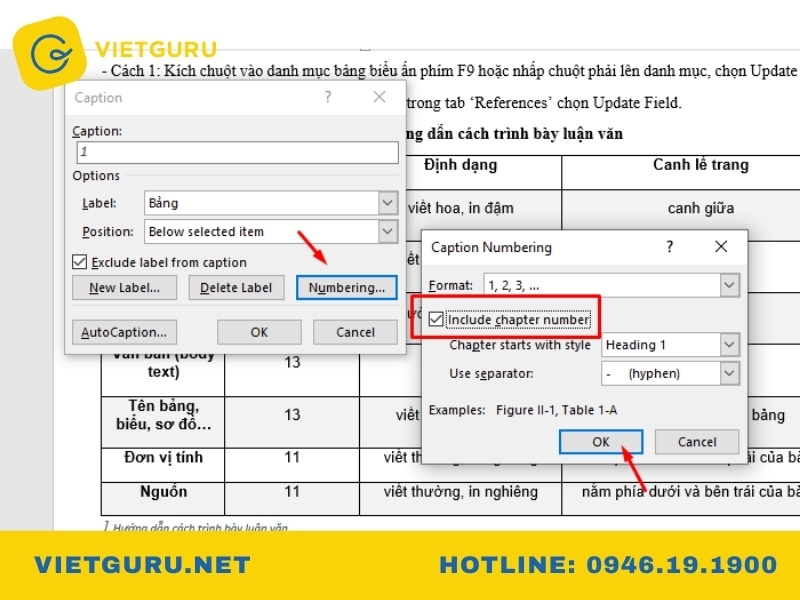
- Nhấn Numbering… để chọn kiểu đánh số (1, 2, 3…; a, b, c…; hoặc số La Mã).
- Nếu muốn đánh số theo chương (ví dụ 1.1, 1.2…), chọn Include chapter number.
- Trong Chapter starts with style: chọn Heading chứa bảng/hình.
- Trong Use separator: chọn dấu chấm (.) hoặc ký hiệu khác.
- Lưu ý: Bạn cần đánh số Heading tự động từ tab Home > Numbering, không nên đánh bằng tay để tránh lỗi.
- Sau đó nhấn OK để hoàn tất.
Cách tạo danh mục bảng biểu trong luận văn bằng Microsoft Word
Bước 4: Chỉnh định dạng chữ trong mô tả
- Sau khi thêm nhãn, phần mô tả sẽ xuất hiện trên hoặc dưới đối tượng tùy chọn.
- Nếu định dạng chữ chưa đồng bộ với toàn bài, bạn chỉnh lại bằng cách:
- Bôi đen mô tả → vào tab Home → mở rộng nhóm Styles → chọn Caption → nhấn Modify.
- Điều chỉnh font, cỡ chữ, kiểu chữ theo quy chuẩn của luận văn.
Bước 5: Thêm mô tả cho các bảng/hình còn lại: Lặp lại các bước trên để thêm mô tả cho tất cả bảng, biểu đồ, hình ảnh trong luận văn.
Bước 6: Tạo danh mục bảng biểu
- Đến vị trí bạn muốn chèn danh mục → vào Page Layout > Break Page để tạo trang trống.
- Trong tab References → chọn Insert Table of Figures.
- Hộp thoại Table of Figures xuất hiện:
- Trong Caption label: chọn nhãn cần tạo danh mục.
- Trong Formats: chọn kiểu hiển thị → có thể xem trước ở Print Preview.
- Nhấn OK để chèn danh mục tự động.
- Nếu có nhiều nhãn (ví dụ vừa Bảng vừa Hình), bạn lặp lại thao tác này cho từng nhãn.
Có thể bạn quan tâm: Lời cam đoan luận văn
3. Cập nhật danh mục bảng biểu trong luận văn
Trong quá trình chỉnh sửa luận văn, vị trí và số trang của các bảng biểu thường sẽ thay đổi. Vì vậy, bạn cần cập nhật lại danh mục bảng biểu trong luận văn để đảm bảo tính chính xác.
Có 2 cách cập nhật nhanh trong Word:
- Cách 1: Nhấp chuột vào danh mục bảng biểu → nhấn phím F9 hoặc nhấp chuột phải → chọn Update Field.
- Cách 2: Vào tab References → chọn Update Field.
Khi cập nhật, Word sẽ đưa ra 2 lựa chọn:
- Update page numbers only: Chỉ cập nhật số trang.
- Update entire table: Cập nhật toàn bộ danh mục (bao gồm cả tên bảng, hình, biểu).
Nếu bạn chỉ thay đổi số trang, hãy chọn tùy chọn đầu tiên. Nhưng để đảm bảo an toàn và chính xác tuyệt đối, bạn nên chọn Update entire table.

Cập nhật danh mục bảng biểu trong luận văn
Có thể bạn quan tâm: Cách trích dẫn văn bản pháp luật trong luận văn
4. Cách làm danh mục các chữ viết tắt trong luận văn
Khi viết luận văn, bạn thường sử dụng nhiều thuật ngữ chuyên ngành và các chữ viết tắt để giúp bài trình bày ngắn gọn, súc tích hơn. Tuy nhiên, vì luận văn có thể trở thành tài liệu tham khảo cho nhiều người thuộc các lĩnh vực khác nhau, nên hầu hết các trường đều yêu cầu phải có danh mục chữ viết tắt.
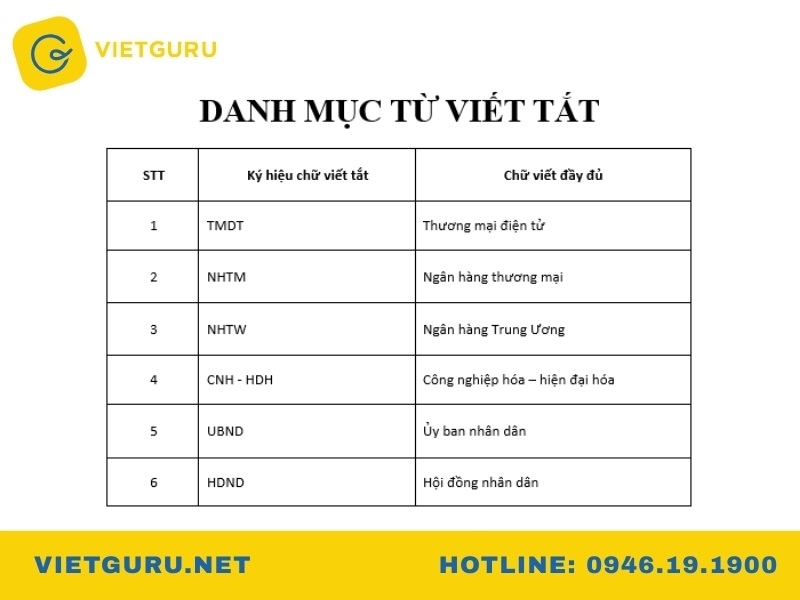
Thông thường, danh mục này được trình bày dưới dạng bảng gồm 3 cột:
- Cột 1: Số thứ tự (STT)
- Cột 2: Ký hiệu viết tắt
- Cột 3: Chữ viết đầy đủ
Trong đó:
- Hàng tiêu đề (hàng 1) được in đậm và căn giữa.
- Cột số thứ tự căn giữa.
- Hai cột còn lại căn lề trái để dễ theo dõi.
Cách làm danh mục các chữ viết tắt trong luận văn
Có thể bạn quan tâm: Quy định đánh số trang trong luận văn
5. Tổng kết
Trước khi kết thúc, nếu bạn cảm thấy quá tải với việc soạn thảo, định dạng và trình bày luận văn, VietGuru luôn sẵn sàng đồng hành cùng bạn. Với đội ngũ chuyên gia nhiều kinh nghiệm, VietGuru cung cấp dịch vụ viết thuê luận văn uy tín, hỗ trợ từ khâu xử lý số liệu, trích dẫn tài liệu đến trình bày luận văn chuẩn chỉnh.
Hy vọng với những chia sẻ trong bài viết, bạn đã nắm rõ cách tạo, cập nhật và trình bày danh mục bảng biểu trong luận văn một cách khoa học và chuyên nghiệp.