 18 Tháng Một, 2026
SPSS 27 là phần mềm phân tích thống kê được nhiều sinh viên, giảng viên và nhà nghiên cứu tin dùng nhờ khả năng xử lý dữ liệu chính xác, giao diện thân thiện và nhiều tính năng nâng cao. Trong bài viết này, VietGuru sẽ cung cấp cho bạn cái nhìn tổng quan, hướng dẫn kiểm tra cấu hình phù hợp và trình bày chi tiết các bước cài đặt công cụ này. Hãy cùng theo dõi!
1. Giới thiệu phần mềm SPSS 27 là gì?
IBM SPSS Statistics là phần mềm phân tích thống kê quen thuộc, được ứng dụng rộng rãi trong nhiều lĩnh vực như khoa học xã hội, y tế, giáo dục và kinh tế. Phiên bản SPSS 27 ra đời với hàng loạt nâng cấp đáng giá, giúp quá trình xử lý dữ liệu trở nên nhanh chóng, linh hoạt và chính xác hơn, đặc biệt khi làm việc với tập dữ liệu lớn hay kết hợp cùng Excel, Python và R.
Trải qua nhiều phiên bản phát triển liên tục, phần mềm này ngày càng hoàn thiện để đáp ứng tốt hơn nhu cầu thực tế của người dùng.
Ở lần cập nhật này, giao diện được thiết kế trực quan, thao tác mượt mà; công cụ tạo biểu đồ được cải tiến theo hướng hiện đại, dễ tùy chỉnh; đồng thời bổ sung các phương pháp phân tích nâng cao như thống kê Bayes nhằm nâng cao độ tin cậy của kết quả nghiên cứu.
Bên cạnh đó, khả năng tích hợp với Microsoft Office, kho tiện ích mở rộng phong phú và hiệu năng xử lý được tối ưu cũng là những điểm cộng nổi bật.

Giới thiệu phần mềm SPSS 27 là gì?
Nhờ sự kết hợp giữa tính thân thiện và sức mạnh phân tích chuyên sâu, phiên bản này phù hợp cho cả người mới bắt đầu học thống kê lẫn các nhà nghiên cứu, chuyên gia cần công cụ mạnh mẽ để phân tích dữ liệu chuyên nghiệp.
Có thể bạn quan tâm: Viết thuê nghiên cứu khoa học
2. Cấu hình cài đặt SPSS 27
Để quá trình cài đặt và sử dụng SPSS 27 diễn ra ổn định, trơn tru, máy tính của bạn cần đáp ứng một vài yêu cầu về cấu hình cơ bản dưới đây:
| Thành phần | Yêu cầu tối thiểu |
| Hệ điều hành | Windows 10/11 MacOS 10.14 trở lên |
| Bộ xử lý (CPU) | Intel Core i3 hoặc tương đương |
| RAM | Tối thiểu 4GB (khuyến nghị 8GB) |
| Ổ cứng trống | Tối thiểu 2GB |
| Độ phân giải màn hình | 1024×768 trở lên |
Có thể bạn quan tâm: Tung độ là x hay y
3. Link tải phần mềm SPSS 27 full bản quyền
Để đảm bảo an toàn dữ liệu và sử dụng đầy đủ tính năng, người dùng nên tải SPSS 27 bản quyền từ các nguồn chính thống.
Link tải SPSS 27 miễn phí đã kích hoạt: TẠI ĐÂY

Tải phần mềm SPSS 27 full bản quyền
Có thể bạn quan tâm: Tích là phép tính gì
4. Hướng dẫn cài đặt phần mềm SPSS 27 miễn phí (full)
Sau đây, chúng tôi sẽ hướng dẫn bạn cách cài đặt SPSS 27 miễn phí (full) với các bước rõ ràng, dễ thực hiện, giúp bạn cài đặt nhanh chóng và hạn chế lỗi phát sinh trong quá trình sử dụng.
4.1. Tải và chuẩn bị cài đặt SPSS 27
Sau khi tải xong tệp, bạn hãy tìm đến thư mục cài đặt đã lưu trên máy với tên IBM-SPSS-Statistics-27.rar và tiến hành giải nén nếu tệp đang ở dạng nén. Với hệ điều hành Windows 10 hoặc 11 (64-bit), chỉ cần nhấp chuột phải vào tệp và chọn Extract để hoàn tất bước này.
Pass giải nén: 702422
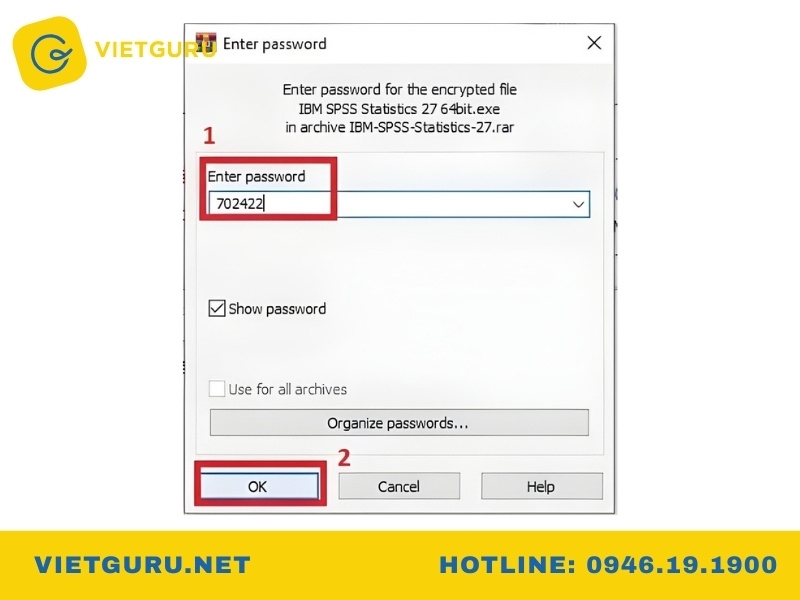
Tải và chuẩn bị cài đặt SPSS 27
Khi quá trình giải nén kết thúc, thư mục cài đặt sẽ xuất hiện với đầy đủ các tệp cần thiết. Lúc này, bạn chỉ cần nhấp đúp vào file IBM SPSS Statistics 27 64bit.exe để phần mềm bắt đầu tiến trình cài đặt.
4.2. Quá trình cài đặt SPSS 27 cho Mac và Windows
Trình cài đặt sẽ mất vài phút để khởi động ban đầu. Khi giao diện xuất hiện, bạn chỉ cần nhấn Next và giữ nguyên các thiết lập mặc định.
Tiếp theo, đánh dấu chọn I accept the terms in the license agreement để xác nhận đồng ý với điều khoản sử dụng, rồi nhấn Next để tiếp tục. Ở bước chọn thư mục cài đặt, bạn có thể thay đổi sang ổ khác như D hoặc E bằng cách chọn Change; nếu không, hãy giữ nguyên đường dẫn mặc định và nhấn Next.
Sau đó, chọn Install để bắt đầu cài đặt. Khi hoàn tất, hệ thống sẽ hỏi bạn có muốn khởi động lại máy ngay hay không; bạn có thể chọn khởi động sau.
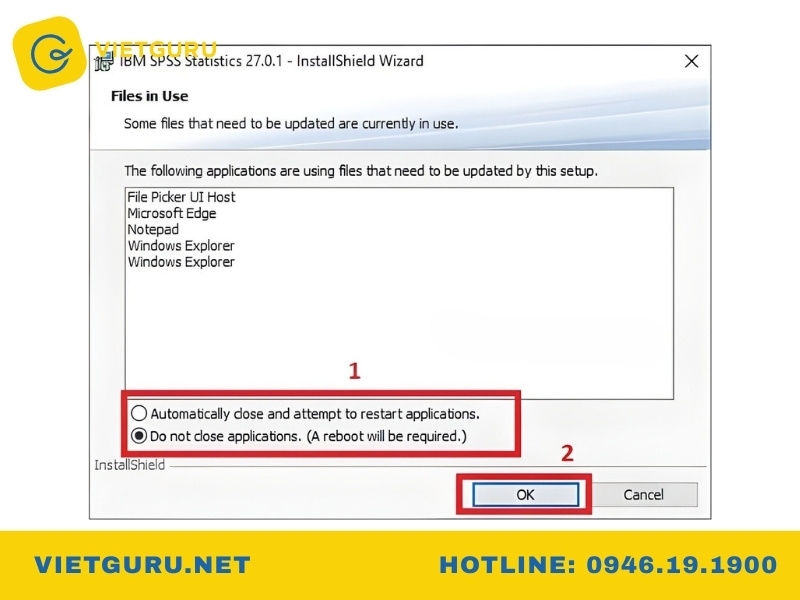
Quá trình cài đặt SPSS 27 cho Mac và Windows
Cuối cùng, nhấn bỏ tick tùy chọn không cần thiết và nhấn Finish để kết thúc quá trình cài đặt.
4.3. Kích hoạt SPSS miễn phí
Quá trình cài đặt đã hoàn tất. Để kích hoạt và sử dụng phần mềm đúng cách, bạn hãy quay lại thư mục tải ban đầu ở mục Downloads.
Sau đó, bạn hãy copy tệp Isevrs.rar vào trong đường dẫn gốc của phần mềm, vị trí chứa file cài đặt. Ví dụ bạn cài ở ổ C thì sẽ copy vào đường dẫn: C:\Program Files\IBM\SPSS\Statistics\25.
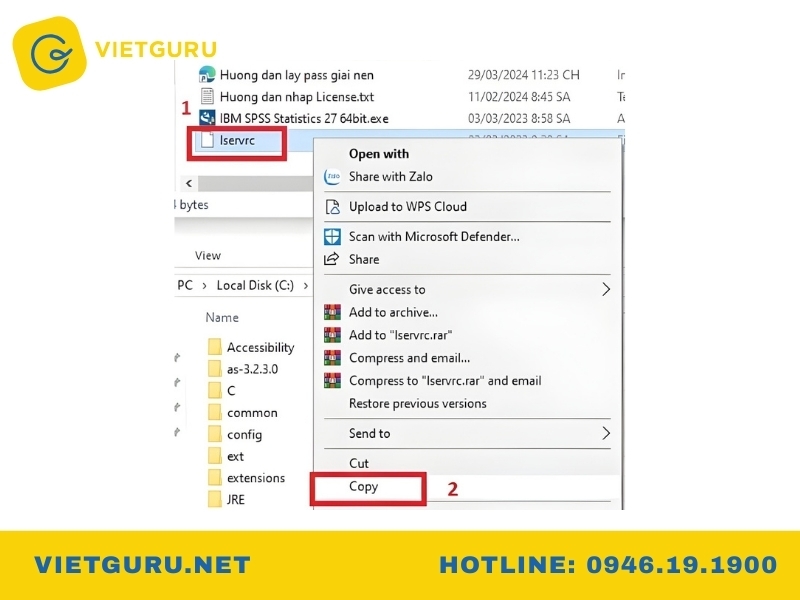
Kích hoạt SPSS miễn phí
Nếu máy của bạn hiện lên dòng “Replace the file in the destination” thì hãy nhấn chọn vào dòng đó luôn nhé.
Và thế là xong! Bạn đã hoàn tất tiến trình cài SPSS 27 miễn phí rồi đó!
Có thể bạn quan tâm: Giá trị trung bình
5. Hướng dẫn cài đặt phần mềm SPSS 27 bản quyền đơn giản
Nếu bạn đang cần một phần mềm thống kê chuyên sâu để phục vụ học tập, nghiên cứu khoa học hoặc phân tích dữ liệu trong công việc, SPSS 27 là lựa chọn rất đáng tin cậy.
Đây là phiên bản mới của IBM SPSS Statistics, hiện đang được sử dụng rộng rãi tại các trường đại học, viện nghiên cứu và doanh nghiệp trên toàn cầu. Dưới đây là hướng dẫn chi tiết cách tải, cài đặt và sử dụng phần mềm bản quyền.
Bước 1: Tải bộ cài đặt SPSS 27 từ trang IBM
Trước hết, bạn cần truy cập website chính thức của IBM SPSS Statistics tại đây. IBM cho phép người dùng đăng ký dùng thử miễn phí hoặc yêu cầu quyền sử dụng theo gói phù hợp.
Sau khi vào trang sản phẩm, hãy chọn Try free edition hoặc Request a free trial. Tiếp theo, đăng nhập tài khoản IBM của bạn; nếu chưa có, bạn có thể tạo mới hoàn toàn miễn phí. Khi đăng nhập thành công, hệ thống sẽ yêu cầu bạn chọn phiên bản tương thích với hệ điều hành đang sử dụng như Windows hoặc macOS.
Sau khi hoàn tất các bước đăng ký, IBM sẽ cung cấp link tải trực tiếp trên trang hoặc gửi qua email. Khi tải xong, bạn sẽ nhận được file cài đặt tương ứng:
- Trên Windows: IBM_SPSS_Statistics_27_win64.exe
- Trên macOS: IBM_SPSS_Statistics_27_mac.dmg
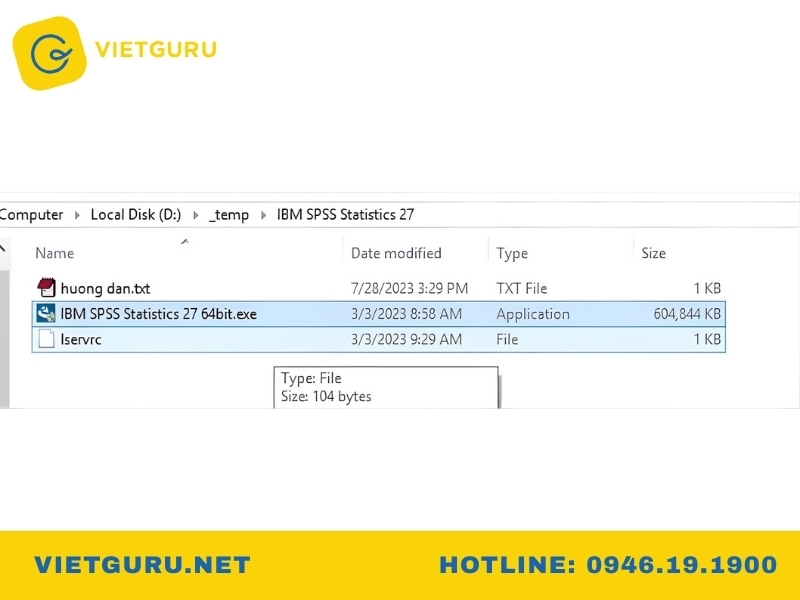
Hướng dẫn cài đặt phần mềm SPSS 27 bản quyền đơn giản
Bước 2: Cài đặt SPSS 27
Đối với hệ điều hành Windows, bạn chỉ cần mở file cài đặt vừa tải về và thực hiện các bước theo hướng dẫn đã trình bày ở phần trước.
Với macOS, bạn mở file .dmg, sau đó kéo biểu tượng SPSS Statistics 27 vào thư mục Applications. Tiếp tục làm theo các chỉ dẫn hiển thị trên màn hình để hoàn tất quá trình cài đặt. Khi xong, bạn có thể mở phần mềm từ Launchpad.
Bước 3: Kích hoạt bản quyền
Sau khi cài đặt hoàn tất, phần mềm sẽ yêu cầu xác thực quyền sử dụng thông qua công cụ License Authorization Wizard. Trong trường hợp công cụ này không tự động mở, bạn có thể khởi chạy thủ công:
- Trên Windows: tìm “License Authorization Wizard” trong Start Menu
- Trên macOS: vào Applications → IBM SPSS Statistics 27 → License Authorization Wizard
Tại giao diện cấp phép, chọn hình thức Authorized user license (dành cho người dùng cá nhân).
Sau đó, nhập License Code hoặc Authorization Code do IBM cung cấp qua email hoặc tài khoản IBM.
Nếu bạn đang sử dụng bản dùng thử, hệ thống sẽ tự động kích hoạt quyền sử dụng trong thời gian 14-30 ngày mà không cần nhập mã.
Hoàn tất các bước và nhấn Finish khi hệ thống thông báo kích hoạt thành công.
Bước 4: Khởi chạy và kiểm tra hoạt động
Sau khi kích hoạt, hãy mở phần mềm từ menu Start (Windows) hoặc Launchpad (macOS).
Khi chương trình khởi động, bạn có thể chọn New Dataset để bắt đầu làm việc.
Nếu các thanh công cụ như File, Edit, Analyze, Graphs hiển thị đầy đủ và không có thông báo lỗi bản quyền, điều đó cho thấy phần mềm đã được cài đặt và kích hoạt thành công.
Bước 5: Thiết lập cấu hình sử dụng ban đầu
Để tối ưu trải nghiệm sử dụng, bạn nên thực hiện một số tùy chỉnh ban đầu trong phần Edit → Options. Tại đây, bạn có thể:
- Chọn ngôn ngữ hiển thị phù hợp
- Thiết lập thư mục lưu dữ liệu mặc định
- Điều chỉnh font chữ và cách hiển thị kết quả phân tích
Sau khi lưu các thiết lập này, SPSS sẽ tự động áp dụng cho những lần sử dụng tiếp theo, giúp quá trình làm việc trở nên thuận tiện và hiệu quả hơn.
Có thể bạn quan tâm: Giá trị thặng dư là gì
6. Lời kết
Nếu bạn gặp khó khăn trong quá trình cài đặt, sử dụng hoặc phân tích dữ liệu bằng SPSS, dịch vụ SPSS tại VietGuru là giải pháp đáng tin cậy. Với đội ngũ am hiểu chuyên môn, VietGuru hỗ trợ từ cài đặt phần mềm, xử lý số liệu, chạy thống kê đến hướng dẫn làm bài tập, luận văn nhanh chóng, chính xác và đúng yêu cầu học thuật.
Hy vọng rằng với hướng dẫn trên, bạn đã nắm rõ tổng quan, yêu cầu cấu hình cũng như cách cài đặt SPSS 27 một cách dễ dàng và hiệu quả. Chúc bạn khai thác tốt phần mềm để phục vụ học tập, nghiên cứu và công việc phân tích dữ liệu một cách tối ưu.