 25 Tháng hai, 2026
Excel là một trong những công cụ quen thuộc thuộc bộ Microsoft Office, hỗ trợ người dùng xử lý dữ liệu, tính toán và thống kê một cách nhanh chóng, chính xác. Thế nhưng, bạn đã thực sự hiểu và biết cách vận dụng các hàm trong Excel – Đặc biệt là hàm Value vào học tập và công việc hằng ngày chưa? Nếu chưa thì hãy cùng VietGuru khám phá chi tiết về loại hàm Value trong Excel qua bài viết dưới đây nhé!
1. Hàm value trong Excel là gì?
Hàm VALUE trong Excel là công cụ giúp chuyển đổi các chuỗi ký tự có chứa số thành giá trị số thực sự trong bảng tính. Nói một cách dễ hiểu, VALUE biến dữ liệu dạng văn bản thành con số để bạn có thể thực hiện các phép tính chính xác. Hàm này thường được sử dụng kết hợp với những hàm xử lý chuỗi như MID, RIGHT hoặc LEFT nhằm tách và chuyển đổi dữ liệu linh hoạt hơn trong quá trình làm việc.

Hàm value trong Excel là gì?
Có thể bạn quan tâm: Tiểu luận cơ sở văn hóa Việt Nam
2. Công thức hàm value trong Excel
Cú pháp: =VALUE(text)
Trong đó: text là nội dung văn bản bạn muốn chuyển thành số. Phần này có thể được nhập trực tiếp trong dấu ngoặc kép hoặc tham chiếu đến một ô chứa dữ liệu cần chuyển đổi.
Lưu ý quan trọng:
- Giá trị text có thể là số, ngày tháng hoặc thời gian, miễn là Excel nhận diện được theo định dạng hợp lệ. Nếu nội dung không đúng chuẩn mà Excel hỗ trợ, hàm sẽ trả về lỗi #VALUE!.
- Trên thực tế, bạn hiếm khi phải dùng đến hàm VALUE vì Excel thường tự động chuyển văn bản sang số khi có thể. Hàm này chủ yếu được sử dụng để đảm bảo tính tương thích khi làm việc với dữ liệu nhập từ các phần mềm bảng tính khác hoặc khi dữ liệu bị định dạng sai.

Công thức hàm value trong Excel
Có thể bạn quan tâm: Giá viết thuê tiểu luận
3. Cách sử dụng hàm value trong Excel chi tiết
Trong học tập và công việc hằng ngày, không ít lần chúng ta cần chuyển dữ liệu dạng văn bản sang số để phục vụ cho việc tính toán hoặc xử lý thông tin. Khi gặp những trường hợp như vậy, hàm VALUE trong Excel sẽ là “trợ thủ” giúp bạn biến đổi dữ liệu nhanh chóng và chính xác.
Dưới đây là một vài ví dụ cụ thể để bạn dễ hình dung:
- =VALUE(“15:00”) → Kết quả trả về 0,625. Trong Excel, thời gian được lưu trữ dưới dạng số thập phân của một ngày. Vì 15 giờ tương đương với 15/24 ngày nên giá trị nhận được sẽ là 0,625.
- =VALUE(“12000”) → Kết quả trả về 12000. Chuỗi văn bản “12000” sau khi chuyển đổi sẽ trở thành giá trị số 12000, sẵn sàng để thực hiện các phép tính.
- =VALUE(“4:30”)+VALUE(“0:30”) → Kết quả trả về 0,208333333. Giá trị này tương ứng với 5:00 sáng, bởi 4 giờ 30 phút cộng thêm 30 phút sẽ bằng 5 giờ. Excel sẽ hiển thị kết quả dưới dạng số thập phân nếu ô chưa được định dạng kiểu thời gian.
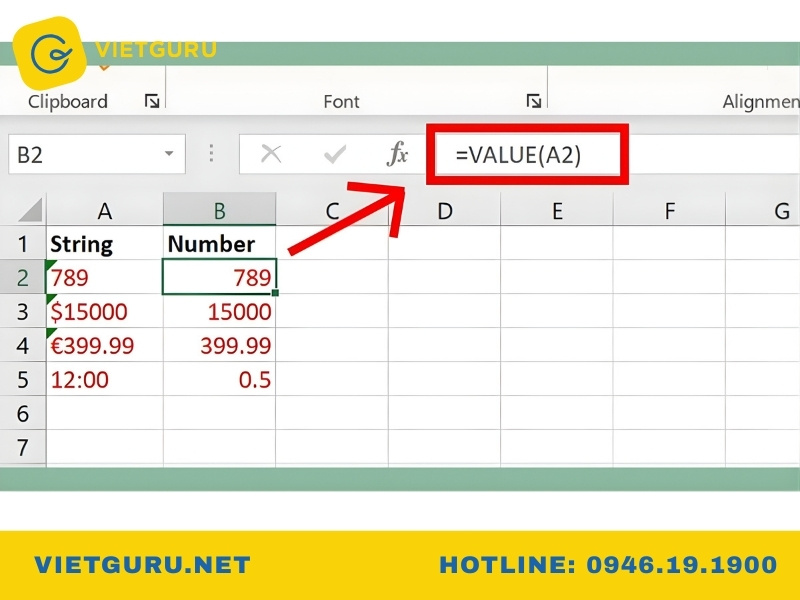
Cách sử dụng hàm value trong Excel chi tiết
Có thể bạn quan tâm: Lời cảm ơn trong tiểu luận
4. Kết hợp hàm value với các hàm khác trong Excel
Ngay sau đây, VietGuru sẽ hướng dẫn bạn cách kết hợp hàm VALUE với các hàm xử lý chuỗi như MID và RIGHT trong Excel.
4.1. Hàm value kết hợp hàm right
Khi bạn cần lấy những ký tự ở cuối một chuỗi và muốn kết quả trả về ở dạng số để tính toán, hãy kết hợp hàm VALUE với hàm RIGHT. Cách làm này đặc biệt hữu ích khi dữ liệu chứa cả chữ và số, nhưng bạn chỉ muốn tách phần số ở cuối để xử lý.
Công thức thực hiện: =VALUE(RIGHT(A,n))
Trong đó:
- A: Ô chứa chuỗi văn bản cần trích xuất.
- n: Số lượng ký tự tính từ bên phải mà bạn muốn lấy ra.
Sau khi hàm RIGHT tách đúng số ký tự ở cuối chuỗi, hàm VALUE sẽ chuyển phần đó từ dạng văn bản sang số. Nhờ vậy, bạn có thể tiếp tục thực hiện các phép tính một cách chính xác và thuận tiện hơn.
4.2. Hàm value kết hợp hàm left
Trong nhiều trường hợp, dữ liệu trong Excel chứa cả chữ và số đứng liền nhau, và bạn chỉ muốn lấy phần ký tự ở đầu chuỗi để chuyển thành số phục vụ cho tính toán. Khi đó, việc kết hợp hàm VALUE với hàm LEFT sẽ giúp bạn xử lý nhanh gọn và chính xác.
Công thức áp dụng: =VALUE(LEFT(A,n))
Trong đó:
- A: Ô chứa chuỗi văn bản cần trích xuất.
- n: Số lượng ký tự tính từ bên trái mà bạn muốn lấy ra.
Hàm LEFT sẽ tách ra n ký tự đầu tiên của chuỗi, sau đó hàm VALUE sẽ chuyển phần ký tự đó từ dạng văn bản sang giá trị số thực. Nhờ vậy, bạn có thể tiếp tục dùng kết quả để tính tổng, nhân, chia hoặc thực hiện các phép tính khác mà không gặp lỗi định dạng.
4.3. Hàm value kết hợp hàm mid
Khi bạn cần lấy một nhóm ký tự nằm ở giữa chuỗi và chuyển chúng sang dạng số để tính toán, hãy kết hợp hàm VALUE với hàm MID trong Excel. Đây là cách làm hiệu quả khi dữ liệu chứa cả chữ và số, nhưng phần số lại nằm xen giữa chuỗi ký tự.
Công thức áp dụng: =VALUE(MID(A,t,n))
Trong đó:
- A: Ô chứa chuỗi văn bản cần xử lý.
- t: Vị trí bắt đầu (tính từ trái sang phải) mà bạn muốn trích xuất ký tự.
- n: Số lượng ký tự cần lấy kể từ vị trí bắt đầu đó.
Hàm MID sẽ tách ra một đoạn ký tự từ giữa chuỗi theo vị trí bạn chỉ định. Sau đó, hàm VALUE sẽ chuyển phần ký tự vừa tách từ dạng văn bản sang giá trị số thực.
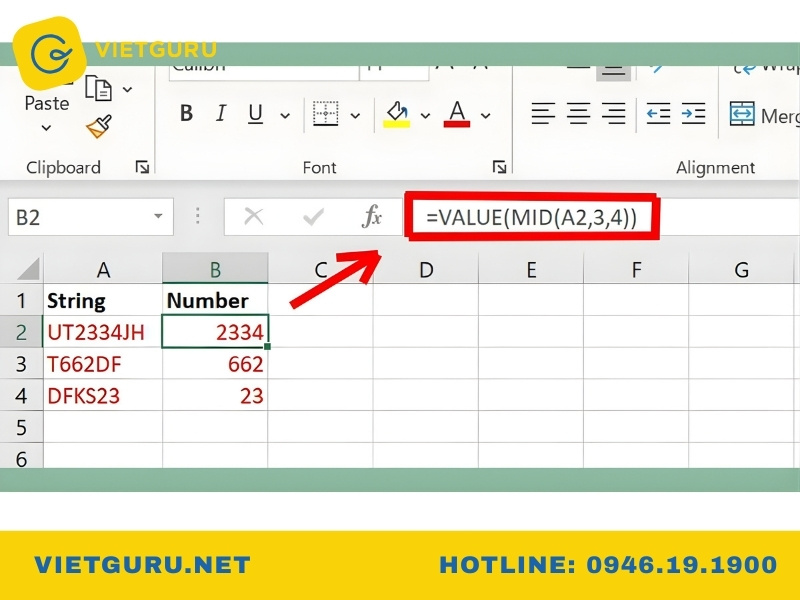
Hàm value kết hợp hàm mid
4.4. Kết hợp value với hàm if để xử lý dữ liệu nâng cao
Trong thực tế, dữ liệu không phải lúc nào cũng “đẹp” và đồng nhất. Có những ô chứa số ở dạng văn bản, có những ô lại để trống hoặc nhập sai định dạng. Khi đó, việc kết hợp hàm VALUE với hàm IF sẽ giúp bạn kiểm soát dữ liệu tốt hơn và xử lý linh hoạt theo từng điều kiện cụ thể.
Công thức tổng quát: =IF(điều_kiện, VALUE(text), giá_trị_khác)
Ý nghĩa:
- Hàm IF dùng để kiểm tra một điều kiện nhất định.
- Nếu điều kiện đúng, hàm VALUE sẽ chuyển đổi chuỗi văn bản thành số.
- Nếu điều kiện sai, Excel sẽ trả về giá trị khác theo thiết lập của bạn (có thể là 0, để trống hoặc một thông báo).
Xem thêm: Valid là gì
5. #VALUE! là lỗi gì trong Excel?
Trong quá trình làm việc với Excel, chắc hẳn bạn đã từng bắt gặp thông báo #VALUE! xuất hiện trong ô tính và tự hỏi: “Mình đã sai ở đâu?”. Đây là một trong những lỗi phổ biến nhất, thường xảy ra khi công thức không thể xử lý dữ liệu đầu vào.
Hiểu đơn giản, #VALUE! là lỗi xuất hiện khi Excel nhận được kiểu dữ liệu không phù hợp với phép tính hoặc hàm bạn đang sử dụng. Nói cách khác, chương trình không thể thực hiện phép tính vì dữ liệu cung cấp không đúng định dạng mà công thức yêu cầu.
Những nguyên nhân thường gặp gây lỗi #VALUE!
- Dùng văn bản để tính toán số học: Ví dụ: bạn cộng một chuỗi ký tự với một số, Excel sẽ không hiểu và trả về lỗi.
- Dữ liệu chứa ký tự đặc biệt hoặc khoảng trắng ẩn: Một ô nhìn có vẻ là số nhưng thực chất đang ở dạng văn bản.
- Sai cấu trúc hàm hoặc tham số: Nhập thiếu đối số, sai vị trí tham số trong công thức.
- Tham chiếu đến ô có lỗi khác: Nếu một ô trong công thức đã có lỗi, kết quả cũng có thể trả về #VALUE!.
Cách khắc phục lỗi #VALUE!
- Kiểm tra lại định dạng dữ liệu (Number hay Text).
- Sử dụng hàm VALUE để chuyển văn bản thành số khi cần thiết.
- Loại bỏ khoảng trắng bằng hàm TRIM nếu nghi ngờ dữ liệu bị lỗi định dạng.
- Rà soát lại công thức để đảm bảo đúng cú pháp.
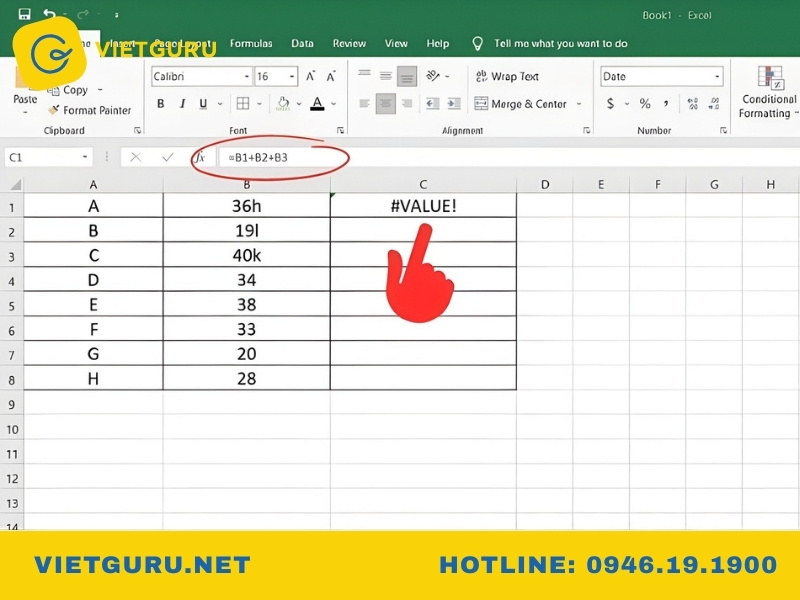
#VALUE! là lỗi gì trong Excel?
Lỗi #VALUE! không quá nghiêm trọng, nhưng nếu không xử lý kịp thời, nó có thể làm sai lệch toàn bộ kết quả tính toán. Vì vậy, việc hiểu rõ nguyên nhân và cách khắc phục sẽ giúp bạn làm chủ bảng tính một cách tự tin và chuyên nghiệp hơn.
Có thể bạn quan tâm: Phụ lục tiểu luận
6. Lời kết
Nếu bạn đang gặp khó khăn trong quá trình học Excel, làm bài tập lớn hay viết tiểu luận liên quan đến phân tích dữ liệu, đừng ngần ngại tham khảo dịch vụ viết thuê tiểu luận tại VietGuru. Với đội ngũ giàu kinh nghiệm, VietGuru hỗ trợ xây dựng nội dung chuẩn cấu trúc, đúng yêu cầu học thuật và đảm bảo tính chính xác về chuyên môn, giúp bạn tiết kiệm thời gian mà vẫn đạt kết quả tốt.
Hy vọng qua bài viết này, bạn đã hiểu rõ hơn về hàm value trong Excel, cách sử dụng linh hoạt khi kết hợp với các hàm khác và đặc biệt là cách xử lý lỗi #VALUE! một cách hiệu quả. Chỉ cần hiểu đúng và áp dụng đúng, Excel sẽ trở thành công cụ mạnh mẽ hỗ trợ bạn trong học tập và công việc mỗi ngày.