 3 Tháng mười một, 2025
Biểu đồ Boxplot trong SPSS là công cụ trực quan giúp người làm nghiên cứu dễ dàng nhận diện sự phân bố dữ liệu, phát hiện giá trị ngoại lai và so sánh các nhóm một cách nhanh chóng. Với vài thao tác đơn giản trên SPSS, bạn có thể tạo ra biểu đồ Boxplot sinh động, hỗ trợ hiệu quả cho quá trình phân tích thống kê.
Trong bài viết này, hãy cùng VietGuru tìm hiểu chi tiết cách tạo và đọc loại biểu đồ này trong SPSS để khai thác tối đa ý nghĩa ẩn sau các con số nhé!
1. Biểu đồ Boxplot là gì?
Boxplot (hay còn gọi là Box and Whisker Plot) là dạng biểu đồ giúp mô tả trực quan sự phân bố của các giá trị định lượng trong một hoặc nhiều nhóm dữ liệu phân loại. Thông qua biểu đồ này, người xem có thể nhanh chóng nắm bắt được xu hướng, độ phân tán và những giá trị bất thường trong tập dữ liệu.
Cấu trúc của một biểu đồ Boxplot gồm:
- Chiều dài của hộp thể hiện phạm vi 50% dữ liệu trung tâm;
- Đường kẻ giữa hộp biểu thị giá trị trung vị (median);
- Hai đường râu (Whiskers) mô tả phạm vi của các giá trị nằm ngoài khoảng 25% và 75% dữ liệu trung tâm;
- Các dấu chấm bên ngoài là những giá trị ngoại lai (outliers).
Ví dụ, biểu đồ dưới đây minh họa số lượt tải xuống trung bình mỗi ngày của một ứng dụng kỹ thuật số theo từng tháng. Từ đó, ta dễ dàng nhận thấy số lượt tải tăng dần từ khoảng 75 lượt/ngày vào tháng 1 lên 95 lượt/ngày vào tháng 8, rồi giảm nhẹ trong tháng 11 và 12. Một vài điểm dữ liệu ngoại lai (dấu chấm) cũng cho thấy có những ngày trong tháng 6 và tháng 10 có lượt tải thấp bất thường so với các ngày khác.
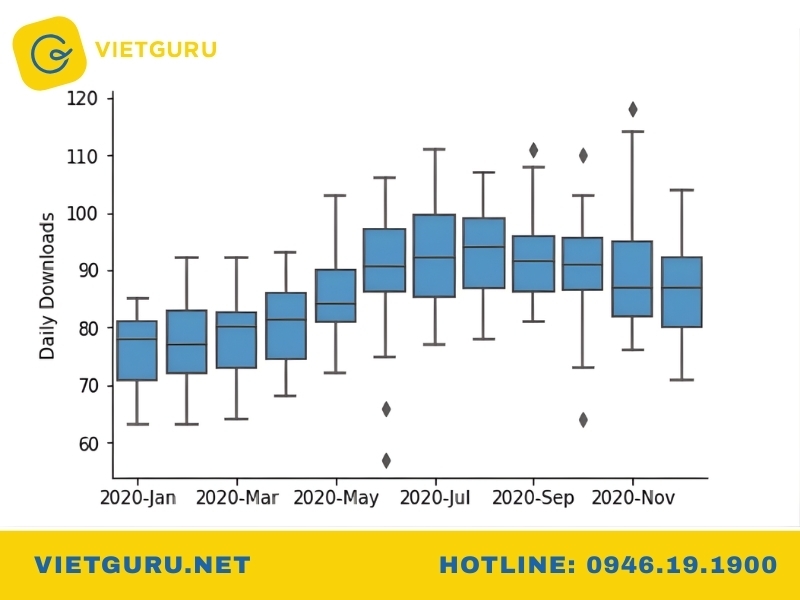
Biểu đồ Boxplot là gì?
Nhìn chung, biểu đồ Boxplot mang lại cái nhìn tổng quan, giúp người phân tích dễ dàng nhận diện xu hướng, mức độ biến động và sự khác biệt giữa các nhóm dữ liệu — điều mà các biểu đồ đường thông thường khó thể hiện rõ ràng.
Tuy nhiên, nhược điểm của Boxplot là không thể hiện chi tiết hình dạng phân phối dữ liệu như biểu đồ tần suất (Histogram). Vì vậy, khi cần xem xét cấu trúc phân phối cụ thể, bạn nên kết hợp Boxplot với các loại biểu đồ khác để có góc nhìn toàn diện hơn.
Có thể bạn quan tâm: Thuê làm nghiên cứu khoa học
2. Định nghĩa IQR và vai trò trong Boxplot
IQR (Interquartile Range) là viết tắt của khoảng tứ phân vị, dùng để mô tả phạm vi của 50% giá trị nằm ở giữa tập dữ liệu sau khi đã được sắp xếp từ thấp đến cao.
Để xác định IQR, bạn cần:
- Tìm Q1 – giá trị trung vị của nửa dưới dữ liệu.
- Tìm Q3 – giá trị trung vị của nửa trên dữ liệu.
- Tính IQR = Q3 – Q1.
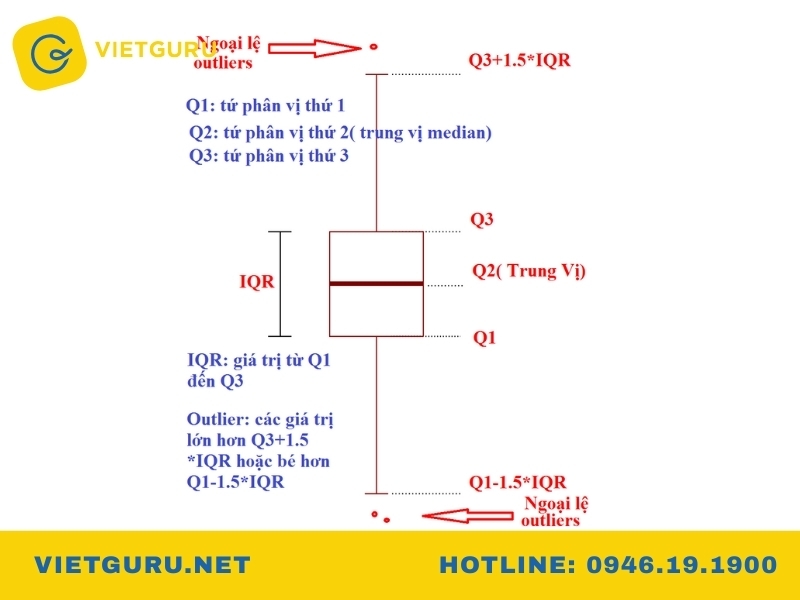
Trong biểu đồ Boxplot, cấu trúc luôn gồm một hình chữ nhật và hai “râu” (whiskers) ở trên và dưới, thể hiện phạm vi dữ liệu như sau:
- Cạnh trên của hộp tương ứng với Q3 – tứ phân vị thứ 3.
- Cạnh dưới của hộp tương ứng với Q1 – tứ phân vị thứ 1.
- Đường đậm bên trong hộp thể hiện Q2 – tứ phân vị thứ 2, hay còn gọi là trung vị (median).
- Đầu râu trên thể hiện giá trị lớn nhất trong phạm vi cho phép, được tính bằng Q3 + 1.5 × IQR. Những điểm dữ liệu cao hơn giá trị này được xem là ngoại lệ (outliers).
- Đầu râu dưới thể hiện giá trị nhỏ nhất trong phạm vi cho phép, được tính bằng Q1 – 1.5 × IQR. Những điểm dữ liệu thấp hơn giá trị này cũng được xem là ngoại lệ (outliers).
Định nghĩa IQR và vai trò trong Boxplot
Nói cách khác, IQR giúp bạn xác định độ tập trung và phát hiện các giá trị bất thường trong dữ liệu, là một trong những yếu tố quan trọng nhất khi đọc và phân tích biểu đồ Boxplot.
Có thể bạn quan tâm: Cronbach alpha là gì
3. Cách vẽ biểu đồ Boxplot trong SPSS
Sau khi đã hiểu ý nghĩa và cấu trúc của biểu đồ Boxplot, bước tiếp theo là học cách tạo biểu đồ này trong phần mềm thống kê SPSS. Dưới đây là hướng dẫn chi tiết cách vẽ biểu đồ Boxplot trong SPSS để bạn dễ dàng áp dụng vào phân tích thực tế.
3.1. Các bước thực hành vẽ biểu đồ hộp
Để tạo biểu đồ Boxplot trong SPSS, bạn chỉ cần thực hiện theo các bước đơn giản sau:
Bước 1: Trên thanh công cụ, chọn Graph → Chart Builder để mở trình tạo biểu đồ. Lúc này, hộp thoại Chart Builder sẽ xuất hiện trên màn hình.
Bước 2: Trong danh mục Gallery của hộp thoại, chọn Boxplot. Ở phần Choose from, SPSS sẽ hiển thị hai nhóm biểu đồ:
- 2-D Boxplot: Dùng để thể hiện sự phân bố của một biến định lượng theo các nhóm phân loại. Bao gồm: Simple Boxplot (biểu đồ hộp đơn giản) và Clustered Boxplot (biểu đồ hộp theo cụm)
- 1-D Boxplot: Thể hiện phân bố của một biến định lượng duy nhất.
Tùy mục tiêu phân tích và loại dữ liệu, bạn chọn dạng biểu đồ phù hợp.
Bước 3: Kéo loại biểu đồ bạn muốn từ Gallery và thả vào vùng xem trước (Chart Preview – Use example data), hoặc nhấp đúp chuột để chọn.
Ví dụ: Khi bạn chọn Simple Boxplot, biểu đồ mẫu sẽ xuất hiện trong khung xem trước.
Bước 4: Sau khi chọn loại biểu đồ, hãy kéo và thả các biến vào đúng vị trí trục:
- Biến độc lập → Trục hoành (X-Axis)
- Biến phụ thuộc → Trục tung (Y-Axis)
Bước 5: Nhấn OK để SPSS tự động tạo biểu đồ Boxplot hoàn chỉnh.
Có thể bạn quan tâm: P-value là gì
3.2. Tùy chỉnh biểu đồ Boxplot
Sau khi tạo biểu đồ Boxplot, bạn có thể dễ dàng chỉnh sửa định dạng để biểu đồ trở nên trực quan và đẹp mắt hơn.
Bước 6: Nhấp đúp chuột vào biểu đồ để mở hộp thoại Chart Editor.
Bước 7: Trong giao diện Chart Editor, bạn có thể nhấp chọn từng thành phần muốn chỉnh sửa để:
- Thay đổi màu sắc, kiểu dáng hoặc kích thước các hộp và râu biểu đồ.
- Chỉnh sửa tên tiêu đề, nhãn trục, hoặc đơn vị đo lường.
- Căn chỉnh bố cục sao cho biểu đồ dễ đọc và phù hợp với mục đích trình bày.
Sau khi hoàn tất, chọn Apply để lưu các thay đổi. Kết quả là bạn sẽ có một biểu đồ Boxplot hoàn chỉnh và trực quan hơn.
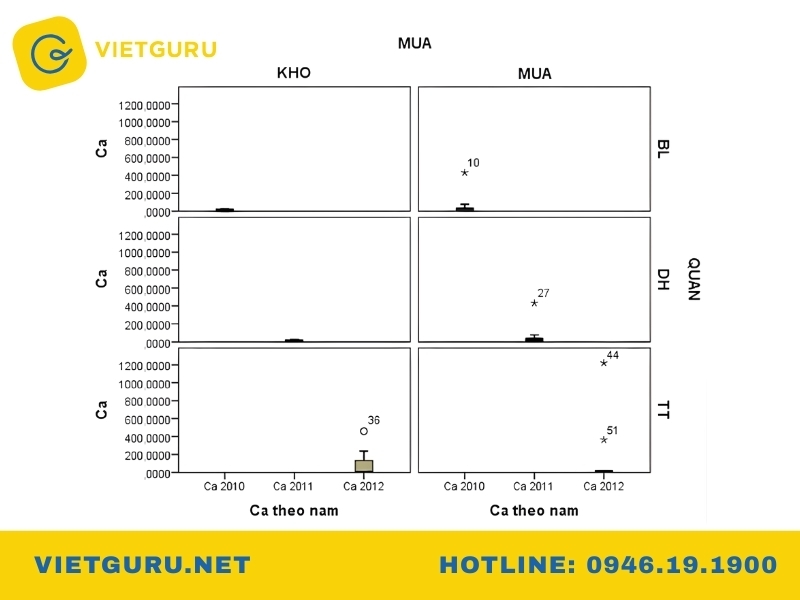
Nếu bạn muốn vẽ biểu đồ Boxplot kết hợp nhiều nhóm dữ liệu (nhiều biến phân loại), SPSS cũng hỗ trợ thao tác này một cách dễ dàng
Sau khi chọn loại biểu đồ Boxplot, thực hiện các bước sau:
- Chọn hộp Groups/Point ID.
- Đánh dấu vào hai tùy chọn Rows panel variable và Columns panel variable để thêm các hàng và cột biểu thị cho các biến.
- Kéo và thả các biến từ danh mục Variables vào vị trí tương ứng trong biểu đồ, tùy theo cách bạn muốn thể hiện dữ liệu.
- Nhấn OK để SPSS tạo biểu đồ.
Tùy chỉnh biểu đồ Boxplot
Kết quả là một biểu đồ Boxplot gộp, thể hiện rõ ràng sự thay đổi của giá trị (ví dụ như nồng độ Ca trong giếng) theo các yếu tố khác nhau như năm, mùa và khu vực hành chính (quận/huyện).
4. Cách đọc hiểu biểu đồ Boxplot trong SPSS
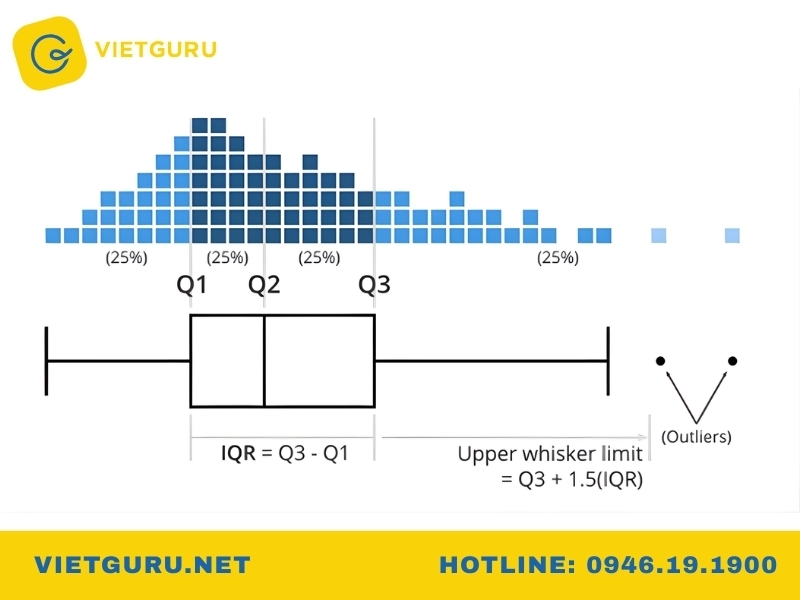
Biểu đồ Boxplot giúp chia tập dữ liệu thành bốn phần bằng nhau gọi là tứ phân vị (quartile), qua đó thể hiện trực quan mức độ phân tán và sự lệch của dữ liệu.
- Phần tư thứ nhất (Q1) là giá trị lớn hơn 25% dữ liệu và nhỏ hơn 75% còn lại.
- Phần tư thứ hai (Q2) là giá trị nằm giữa, chia đôi dữ liệu – còn được gọi là trung vị (median).
- Phần tư thứ ba (Q3) lớn hơn 75% dữ liệu và nhỏ hơn 25% còn lại.
Trong biểu đồ Boxplot, phần hộp (box) được tạo bởi Q1 và Q3, còn đường nằm giữa hộp chính là trung vị Q2.
Khoảng cách giữa Q3 và Q1 gọi là khoảng tứ phân vị (IQR) – một thông số quan trọng dùng để xác định độ dài của râu (whisker) trong biểu đồ. Râu thường kéo dài đến giá trị xa nhất nằm trong phạm vi 1,5 lần IQR, còn các điểm vượt ra ngoài khoảng này được xem là giá trị ngoại lai (outliers), thường được biểu thị bằng dấu chấm nhỏ.
Nếu dữ liệu có phân phối đối xứng, trung vị sẽ nằm giữa hộp, râu hai bên cân đối và các điểm ngoại lai phân bố đều.
Ngược lại, nếu phân phối bị lệch, đường trung vị sẽ lệch về một phía và râu ở bên dài hơn thường là nơi tập trung nhiều giá trị ngoại lai hơn.
Cách đọc hiểu biểu đồ Boxplot trong SPSS
Nhờ cách thể hiện trực quan này, biểu đồ Boxplot trở thành công cụ hiệu quả giúp người phân tích nhanh chóng nhận biết xu hướng, độ phân tán và các điểm bất thường trong tập dữ liệu.
Có thể bạn quan tâm: Phân tích efa là gì
5. Ứng dụng của biểu đồ Boxplot trong phân tích dữ liệu
5.1. So sánh các nhóm dữ liệu khác nhau
Biểu đồ Boxplot thường được dùng để so sánh sự phân phối dữ liệu giữa các nhóm khác nhau, nhờ đó người xem có thể dễ dàng nhận ra sự chênh lệch hoặc tương đồng giữa các nhóm. Đây là một công cụ trực quan và tổng quát, giúp tóm tắt các chỉ số thống kê mô tả thông qua phạm vi của hộp (box) và độ dài của râu (whisker), từ đó hỗ trợ việc phân tích và trình bày báo cáo hiệu quả hơn.
Tuy nhiên, nếu bạn chỉ có dữ liệu dạng phân loại (category data), Boxplot sẽ chỉ thể hiện phần tóm tắt tổng quan mà không mô tả chi tiết hình dạng phân phối của dữ liệu. Trong trường hợp này, bạn nên sử dụng các loại biểu đồ khác như biểu đồ tần suất (histogram) hoặc đường cong mật độ (density curve) để thể hiện rõ hơn mức độ phân bố của dữ liệu.
5.2. Đánh giá và sắp xếp thứ tự các nhóm
Bạn cũng có thể sắp xếp các hộp trong biểu đồ theo thứ tự để thể hiện phạm vi hoặc mức độ giá trị của từng nhóm dữ liệu. Cách làm này giúp việc so sánh và đánh giá xu hướng dữ liệu trở nên trực quan hơn.
Thông thường, các hộp trong Boxplot sẽ được sắp xếp theo giá trị trung vị (Q2) tăng dần, giúp người xem dễ dàng nhận biết nhóm nào có giá trị cao hơn hoặc thấp hơn trong tập dữ liệu.
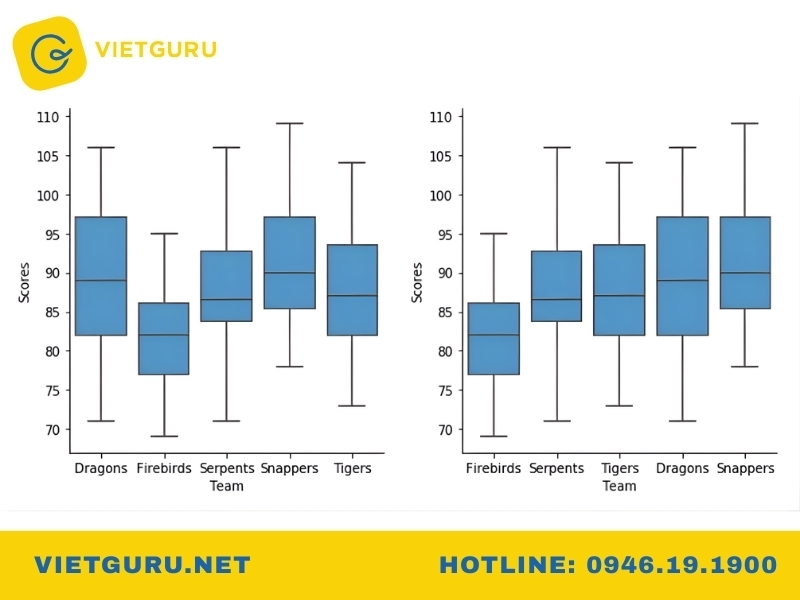
Đánh giá và sắp xếp thứ tự các nhóm
Có thể bạn quan tâm: Hệ số tương quan pearson
6. Lời kết
Nếu bạn đang gặp khó khăn trong việc phân tích dữ liệu hoặc thực hiện biểu đồ Boxplot trong SPSS, đội ngũ VietGuru – đơn vị chuyên viết thuê nghiên cứu khoa học, luận văn, luận án và báo cáo phân tích dữ liệu SPSS – sẽ là bạn đồng hành đáng tin cậy. Với kinh nghiệm thực hiện hàng trăm dự án nghiên cứu trong nhiều lĩnh vực, VietGuru cam kết mang đến cho bạn bản phân tích chuyên nghiệp, chính xác và đạt chuẩn học thuật cao nhất.
Hy vọng qua bài viết này, bạn đã hiểu rõ hơn về Biểu đồ Boxplot, cách vẽ và ý nghĩa của nó trong việc mô tả và so sánh phân phối dữ liệu. Đây là một công cụ trực quan, giúp nhà nghiên cứu nhanh chóng nhận diện xu hướng, phát hiện ngoại lệ và đưa ra kết luận khoa học có cơ sở. Hãy tận dụng Boxplot hiệu quả trong quá trình phân tích dữ liệu để bài nghiên cứu của bạn trở nên thuyết phục và chuyên nghiệp hơn nhé!