 25 Tháng hai, 2026
Khi làm việc với IBM SPSS Statistics, bạn có bao giờ nhìn thấy dòng “Total” trong bảng kết quả nhưng lại bối rối không biết nó thực sự nói lên điều gì? Chỉ một từ ngắn gọn, nhưng nếu hiểu sai, bạn có thể diễn giải lệch cả bài nghiên cứu. Trong bài viết này, VietGuru sẽ giúp bạn hiểu đúng Total là gì và cách ứng dụng Total trong SPSS một cách rõ ràng, dễ nhớ – để mỗi con số bạn đọc ra đều chính xác và tự tin.
1. Total là gì?
1.1. Total là gì trong SPSS?
Đầu tiên hãy cùng tìm hiểu total là gì trong SPSS nhé. Trong SPSS, Total không chỉ đơn giản là “tổng cộng” như cách hiểu thông thường. Đây là dòng thể hiện phần cộng gộp cuối cùng của dữ liệu – có thể là tổng số quan sát hợp lệ (valid cases) hoặc tổng tỷ lệ phần trăm (%) trong một bảng thống kê. Bạn sẽ thường thấy Total xuất hiện trong bảng tần số (Frequency), Crosstabs hay các bảng phân tích mô tả khác.
Hiểu đúng về Total sẽ giúp bạn biết dữ liệu của mình có đầy đủ hay không, mẫu có bị thiếu hay lệch ở đâu không. Ví dụ, trong bảng tần số, nếu tổng phần trăm không đạt 100%, rất có thể dữ liệu đang tồn tại giá trị thiếu (missing values) hoặc sai lệch do làm tròn số thập phân.
Tùy từng ngữ cảnh, Total có thể mang nhiều ý nghĩa khác nhau như: tổng số quan sát (sum), tổng tỷ lệ phần trăm (percentage total), tổng theo nhóm (group total), tổng thể hiện trong biểu đồ, hoặc tổng của biến rời rạc và biến liên tục.

Total là gì trong SPSS?
Xem thêm: Mẫu phiếu khảo sát nghiên cứu khoa học
1.2. Grand total là gì?
Trong các bảng thống kê, đặc biệt là bảng chéo (Crosstabs) của SPSS, Grand total được hiểu là tổng chung của toàn bộ dữ liệu trong bảng – tức là tổng của tất cả các hàng và tất cả các cột cộng lại.
Nếu Total thể hiện tổng của từng hàng hoặc từng cột riêng lẻ, thì Grand total chính là con số cuối cùng bao quát toàn bộ mẫu nghiên cứu. Đây là căn cứ quan trọng để bạn kiểm tra tổng số quan sát (N), đối chiếu tỷ lệ phần trăm và đảm bảo dữ liệu không bị thiếu hoặc sai lệch.
Nói đơn giản, Grand total giống như “bức tranh toàn cảnh” của bảng thống kê – chỉ cần nhìn vào đó, bạn biết mình đang phân tích bao nhiêu trường hợp và toàn bộ dữ liệu đang được tính toán trên nền tảng nào.
2. Ý nghĩa của total trong SPSS
Sau khi hiểu total là gì, nhiều người vẫn băn khoăn: vậy Total thực sự có ý nghĩa gì trong quá trình phân tích dữ liệu? Hãy cùng tìm hiểu nhé.
2.1. Total trong bảng tần suất
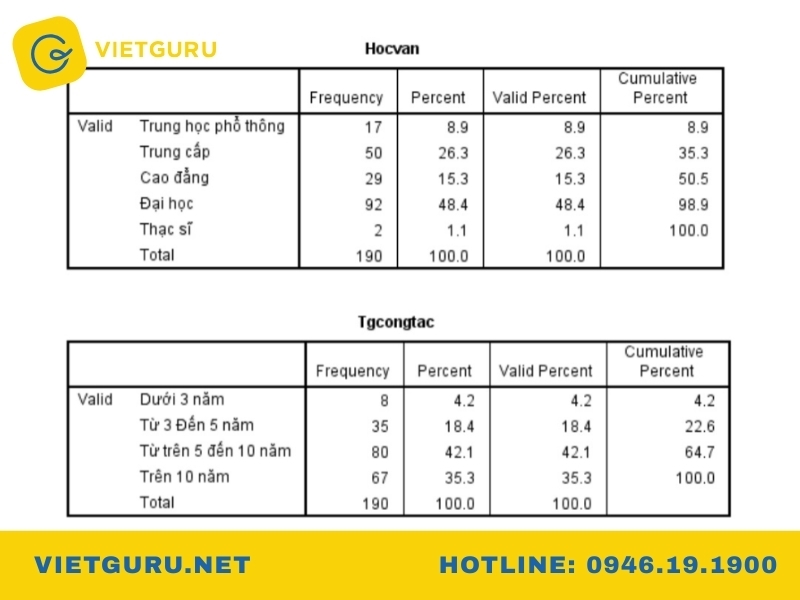
Trong bảng Frequencies của SPSS, Total thường thể hiện tổng số quan sát hợp lệ (Valid N) và tổng tỷ lệ phần trăm (%) của biến đang phân tích.
Dòng Total giúp bạn kiểm tra nhanh xem dữ liệu có đủ hay không. Nếu tổng phần trăm bằng 100%, nghĩa là các giá trị đã được ghi nhận đầy đủ (không tính missing). Ngược lại, nếu xuất hiện chênh lệch, bạn cần xem lại biến có giá trị thiếu (Missing) hay có sai sót trong quá trình nhập liệu.
2.2. Total trong bảng Crosstab
Trong bảng Crosstabs, Total xuất hiện ở cuối mỗi hàng, mỗi cột và đôi khi ở góc dưới cùng bên phải của bảng.
- Total theo hàng (Row Total): Tổng số trường hợp của từng nhóm theo hàng.
- Total theo cột (Column Total): Tổng số trường hợp của từng nhóm theo cột.
- Grand total: Tổng toàn bộ quan sát trong bảng.
Các dòng Total này giúp bạn so sánh phân bố dữ liệu giữa các nhóm và xác định quy mô mẫu của từng biến. Nếu thiếu Total, bạn sẽ rất khó kiểm tra tính logic của bảng chéo.
Total trong bảng Crosstab
Xem thêm: Mô hình nghiên cứu khoa học
2.3. Ý nghĩa của total trong phân tích dữ liệu
Total còn đóng vai trò quan trọng trong việc:
- Kiểm tra độ đầy đủ của dữ liệu
- Xác định quy mô mẫu nghiên cứu (N)
- Đối chiếu tỷ lệ phần trăm
- Phát hiện dữ liệu thiếu hoặc sai lệch
Hiểu đúng Total giúp bạn tránh diễn giải nhầm, đặc biệt khi viết báo cáo nghiên cứu, khóa luận hay luận văn.
2.4. Khi nào xuất hiện grand total trong SPSS?
Grand total thường xuất hiện trong các bảng có nhiều chiều dữ liệu như Crosstabs hoặc Pivot Table của SPSS. Đây là tổng chung của toàn bộ hàng và cột trong bảng.
Grand total xuất hiện khi:
- Bạn thực hiện phân tích bảng chéo giữa hai hoặc nhiều biến.
- Bạn hiển thị cả tổng theo hàng và tổng theo cột.
- Bạn bật tùy chọn hiển thị tổng (Totals) trong Pivot Table.
Grand total giúp xác nhận tổng số quan sát thực tế được đưa vào phân tích, từ đó đảm bảo mọi phép tính phần trăm và so sánh đều dựa trên cùng một quy mô mẫu.
3. Cách tính total trong SPSS
Khi đã hiểu rõ total là gì và vai trò của nó trong các bảng kết quả, nhiều người thắc mắc: Total trong SPSS được tính như thế nào? Liệu đây chỉ là phép cộng đơn giản hay còn phụ thuộc vào từng loại phân tích? Trong SPSS, cách tính Total có thể khác nhau tùy theo bảng tần suất, Crosstab hay phân tích mô tả. Nắm được cách tính sẽ giúp bạn chủ động kiểm tra số liệu và tự tin hơn khi diễn giải kết quả nghiên cứu.
3.1. Tính total bằng Descriptive Statistics
Trong SPSS, khi sử dụng Descriptive Statistics (Analyze → Descriptive Statistics → Descriptives hoặc Frequencies), Total thường được hiểu là tổng số quan sát hợp lệ (N) của biến.
SPSS sẽ tự động:
- Loại bỏ các giá trị thiếu (Missing) nếu có
- Đếm số trường hợp hợp lệ
- Hiển thị tổng mẫu dùng cho phân tích
Với biến định lượng, bạn cũng có thể tính tổng giá trị (Sum) bằng cách chọn thêm tùy chọn thống kê phù hợp. Khi đó, Total không chỉ là tổng số mẫu mà còn là tổng toàn bộ giá trị của biến.
3.2. Tính total trong Crosstabs
Khi thực hiện Crosstabs (Analyze → Descriptive Statistics → Crosstabs), SPSS sẽ tự động tạo:
- Total theo hàng (Row Total)
- Total theo cột (Column Total)
- Và trong nhiều trường hợp là Grand Total (tổng toàn bảng)
Các Total này được tính bằng cách cộng toàn bộ số quan sát thuộc từng nhóm. Nếu hiển thị phần trăm (Row %, Column % hoặc Total %), SPSS sẽ tính dựa trên tổng tương ứng đã xác định.
Ví dụ:
- Nếu chọn Row %, mỗi hàng sẽ có tổng bằng 100%.
- Nếu chọn Column %, mỗi cột sẽ có tổng bằng 100%.
- Nếu chọn Total %, toàn bảng sẽ có tổng 100%.
Vì vậy, cách tính Total trong Crosstabs phụ thuộc vào loại phần trăm bạn đang sử dụng.

Tính total trong Crosstabs
Xem thêm: Các loại biến trong nghiên cứu khoa học
3.3. So sánh total trong SPSS và hàm sum trong Excel
Trong Microsoft Excel, hàm SUM đơn giản là cộng tất cả các giá trị trong một vùng dữ liệu. Excel không tự động loại bỏ giá trị thiếu theo cách SPSS xử lý Missing (trừ khi ô trống hoặc được thiết lập riêng).
Trong khi đó, Total trong SPSS:
- Thường gắn với số quan sát hợp lệ (Valid N)
- Tự động xử lý dữ liệu thiếu theo thiết lập phân tích
- Có thể thể hiện tổng mẫu, tổng giá trị hoặc tổng tỷ lệ phần trăm tùy ngữ cảnh
Nói cách khác, SUM trong Excel thiên về phép cộng toán học thuần túy, còn Total trong SPSS mang ý nghĩa thống kê và phụ thuộc vào cấu trúc phân tích dữ liệu.
4. Những lưu ý khi sử dụng SPSS và total
Dù đã hiểu total là gì và cách tính total trong từng bảng kết quả, bạn vẫn cần lưu ý khi sử dụng chúng trong SPSS.
4.1. Chuẩn bị dữ liệu trước khi tính total
Trước khi bắt tay vào phân tích trên SPSS, đừng vội chạy lệnh mà hãy dành thời gian rà soát lại dữ liệu một cách cẩn thận. Một bộ dữ liệu chỉ thực sự có giá trị khi nó chính xác, đầy đủ và không chứa lỗi nhập liệu.
- Rà soát dữ liệu cẩn thận: Hãy kiểm tra lại toàn bộ biến và giá trị để chắc chắn rằng dữ liệu đã nhập đúng, không bị trùng lặp, sai định dạng hay thiếu thông tin quan trọng. Đây là bước nền tảng nhưng thường bị bỏ qua.
- Làm sạch dữ liệu: Loại bỏ hoặc xử lý các giá trị thiếu (missing values), những con số bất thường (outliers) hoặc lỗi nhập liệu. Nếu không xử lý kỹ, các giá trị này có thể làm lệch Total và ảnh hưởng trực tiếp đến kết luận nghiên cứu.
- Mã hóa dữ liệu hợp lý: Với các câu trả lời dạng chữ (ví dụ: giới tính, mức độ hài lòng…), bạn cần chuyển chúng thành mã số phù hợp để SPSS có thể phân tích. Việc mã hóa rõ ràng, nhất quán sẽ giúp quá trình xử lý dữ liệu mượt mà và hạn chế sai sót.
4.2. Chọn phương pháp phân tích phù hợp
Xác định rõ mục tiêu và bản chất vấn đề
Trước khi phân tích, bạn cần tự hỏi: Mình muốn tìm ra điều gì từ bộ dữ liệu này? Khi mục tiêu rõ ràng, bạn mới chọn đúng phương pháp và hiểu đúng Total trong từng ngữ cảnh của SPSS.
Chẳng hạn:
- Nếu bạn muốn biết tỷ lệ nam – nữ trong một lớp học, bảng Frequencies là lựa chọn phù hợp. Lúc này, Total chính là tổng số sinh viên hợp lệ được đưa vào phân tích.
- Nếu bạn muốn tính thu nhập trung bình của khách hàng, bạn sẽ dùng Descriptive Statistics cho biến định lượng. Khi đó, Total thường thể hiện N – số người thực sự tham gia khảo sát.
Hiểu đúng mục tiêu sẽ giúp bạn đọc Total chính xác, tránh nhầm lẫn giữa “tổng số mẫu” và “tổng giá trị”.
Kiểm tra các điều kiện trước khi chạy phân tích
Mỗi phương pháp thống kê đều có những yêu cầu riêng về dữ liệu. Nếu bỏ qua bước này, kết quả dù có Total đầy đủ vẫn có thể thiếu độ tin cậy.
Ví dụ:
- ANOVA đòi hỏi dữ liệu phân phối gần chuẩn và phương sai giữa các nhóm tương đương. Total lúc này là tổng số quan sát của tất cả nhóm, ảnh hưởng trực tiếp đến bậc tự do (df = N – 1).
- Chi-square yêu cầu tần suất kỳ vọng ở mỗi ô không quá nhỏ. Total trong bảng Crosstabs chính là tổng số quan sát (N), quyết định độ mạnh và độ tin cậy của kiểm định.

Chọn phương pháp phân tích phù hợp
Tìm kiếm sự hỗ trợ khi cần thiết
Nếu bạn phân vân không biết nên chọn phương pháp nào, đừng ngại tham khảo ý kiến từ người có chuyên môn. Một lời tư vấn đúng lúc có thể giúp bạn tiết kiệm rất nhiều thời gian và tránh sai sót.
Ví dụ, khi muốn phân tích mối liên hệ giữa giới tính (biến định danh) và mức độ hài lòng (biến thứ bậc), nhiều sinh viên thường lúng túng không biết nên dùng kiểm định nào. Trong trường hợp này, Chi-square thường là lựa chọn phù hợp. Total trong bảng Crosstabs sẽ cho biết tổng số quan sát (N) – nền tảng để tính giá trị Chi-square và đưa ra kết luận chính xác.
Xem thêm: Cuộc thi nghiên cứu khoa học
4.3. Hiểu và diễn giải kết quả SPSS
- Group Labels: Gắn nhãn nhóm cụ thể, dễ hiểu để dòng Total trong bảng Frequencies hoặc Crosstabs phản ánh đúng nội dung dữ liệu, tránh gây nhầm lẫn khi đọc kết quả.
- Đọc output: Xem kỹ toàn bộ bảng kết quả mà SPSS cung cấp, không chỉ chú ý đến mỗi Total mà bỏ qua các chỉ số quan trọng khác.
- Diễn giải kết quả: Phân tích và giải thích số liệu dựa trên mục tiêu nghiên cứu cùng kiến thức thống kê liên quan, đảm bảo nhận định có cơ sở rõ ràng.
- Tóm tắt kết quả: Trình bày lại phát hiện chính một cách ngắn gọn, mạch lạc, giúp người đọc dễ hiểu và nhanh chóng nắm được ý nghĩa cốt lõi.
5. Những lỗi thường gặp về total trong SPSS
Dù đã hiểu total là gì, nhiều người vẫn mắc sai sót khi đọc và diễn giải Total trong SPSS. Vì vậy, trước khi hoàn thiện báo cáo, bạn nên nhận diện những lỗi thường gặp liên quan đến Total dưới đây để tránh những sai sót không đáng có.
5.1. Total có tính giá trị missing không?
Trong SPSS, dòng Total mặc định chỉ cộng những trường hợp hợp lệ (valid cases), còn các giá trị bị thiếu (missing) sẽ không được tính vào. Vì vậy, nếu dữ liệu có thiếu sót, Total bạn nhìn thấy có thể nhỏ hơn tổng số mẫu ban đầu.
Nếu muốn hiển thị cả phần dữ liệu missing để theo dõi đầy đủ hơn, bạn cần chủ động bật tùy chọn tương ứng trong Frequencies hoặc Descriptive Statistics. Việc hiểu rõ cơ chế này sẽ giúp bạn tránh nhầm lẫn khi kiểm tra quy mô mẫu và diễn giải kết quả.
5.2. Total trong SPSS khác gì với sum trong Excel?
- Total trong SPSS: Mang ý nghĩa tổng hợp ở góc độ thống kê – có thể là tổng số quan sát (N), tổng tần suất (frequency) hoặc tổng tỷ lệ phần trăm (%). Total gắn liền với bối cảnh phân tích và cách xử lý dữ liệu hợp lệ (valid/missing).
- SUM trong Microsoft Excel: Chỉ đơn giản là phép cộng các giá trị trong một vùng dữ liệu. Excel không tự động phân biệt dữ liệu missing theo cách SPSS xử lý, cũng không tự tính tần suất hay phần trăm tích lũy nếu bạn không thiết lập thêm công thức.
5.3. Tại sao phần trăm các nhóm cộng lại không bằng 100?
Có ba nguyên nhân phổ biến khiến Total cộng lại không bằng 100:
- Giá trị thiếu (Missing values): Một số quan sát không hợp lệ đã bị loại khỏi quá trình tính toán.
- Làm tròn số thập phân: Khi hiển thị phần trăm, việc làm tròn có thể khiến tổng cộng không đúng 100%.
- Loại bỏ outliers hoặc lọc dữ liệu (Filter): Nếu bạn đã loại các giá trị ngoại lệ hoặc áp dụng bộ lọc, Total sẽ chỉ phản ánh phần dữ liệu còn lại.

Tại sao phần trăm các nhóm cộng lại không bằng 100?
5.4. Grand total khác gì total thông thường?
Grand total và Total thông thường khác nhau ở phạm vi tổng hợp dữ liệu.
- Total thông thường thường là tổng của một hàng hoặc một cột trong bảng (ví dụ: tổng số quan sát của từng nhóm).
- Grand total là tổng chung của toàn bộ bảng, bao gồm tất cả hàng và tất cả cột – tức là toàn bộ số quan sát (N) được đưa vào phân tích.
Trong SPSS, bạn thường thấy Grand total ở góc dưới cùng bên phải của bảng Crosstabs.
6. Lời kết
Nếu bạn đang loay hoay với bảng số liệu, chưa biết cách đọc Total hay chưa tự tin khi chạy phân tích trên SPSS, dịch vụ SPSS tại VietGuru sẽ là giải pháp giúp bạn tiết kiệm thời gian và đảm bảo kết quả chính xác. Đội ngũ giàu kinh nghiệm của chúng tôi hỗ trợ sẽ tư vấn phương pháp phù hợp, xử lý dữ liệu chuẩn chỉnh và giải thích chi tiết từng chỉ số để bạn hiểu rõ bản chất vấn đề, không chỉ đơn thuần là có được bảng kết quả.
Hy vọng qua bài viết này, bạn đã hiểu rõ Total là gì, cách đọc đúng trong từng bảng phân tích và biết cách ứng dụng Total trong SPSS một cách chính xác, khoa học. Khi nắm vững Total, bạn không chỉ tránh được những sai sót thường gặp mà còn tự tin hơn trong quá trình phân tích và trình bày kết quả nghiên cứu của mình.
Có thể bạn quan tâm: Viết thuê nghiên cứu khoa học