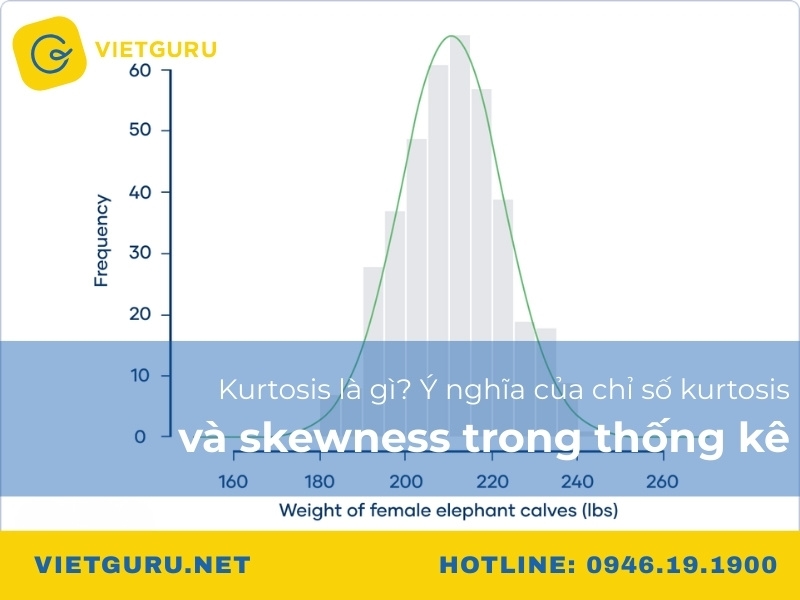
 4 Tháng hai, 2026
Bạn đang loay hoay không biết vẽ biểu đồ SPSS sao cho đúng và đẹp? Đừng lo! Trong bài viết này, VietGuru sẽ được hướng dẫn bạn cách vẽ biểu đồ trong SPSS đơn giản, chi tiết từng bước, dễ làm ngay cả với người mới, giúp trực quan hóa dữ liệu nhanh chóng cho bài nghiên cứu của bạn.
1. Cách vẽ biểu đồ tròn trong SPSS
Biểu đồ tròn là lựa chọn lý tưởng nếu bạn muốn thể hiện tỷ lệ và cơ cấu dữ liệu một cách trực quan, dễ nhìn. Trong SPSS, chỉ với vài thao tác đơn giản, bạn đã có thể vẽ được biểu đồ tròn đúng chuẩn. Cùng chúng tôi bắt đầu tìm hiểu cách vẽ biểu đồ trong SPSS dạng tròn ngay dưới đây nhé!
1.1. Hướng dẫn nhanh vẽ biểu đồ tròn
Để vẽ biểu đò tròn bạn chỉ cần thực hiện theo các bước đơn giản sau:
- Di chuột vào menu Graphs, rồi chọn Chart Builder, sau đó vào mục Pie/Polar và đúp chuột vào biểu đồ tròn.
- Tiếp theo, kéo biến cần vẽ vào ô Slice By, điều chỉnh chỉ số thống kê tại dòng Statistic cho phù hợp rồi nhấn OK để tạo biểu đồ.
- Khi biểu đồ đã hiển thị, đúp chuột vào biểu đồ, chọn biểu tượng biểu đồ và đánh dấu X để hoàn tất.
1.2. Hướng dẫn chi tiết từng bước
- Bước 1: Trong file dữ liệu đang xử lý, bạn di chuyển đến menu Graphs và chọn Chart Builder.
- Bước 2: Khi cửa sổ Chart Builder mở ra, chọn nhóm Pie/Polar, sau đó đúp chuột vào biểu tượng biểu đồ tròn.
- Bước 3: Tiếp theo, kéo biến cần biểu diễn vào ô Slice By.
- Bước 4: Lúc này, bảng Element Properties sẽ xuất hiện, cho phép bạn lựa chọn cách hiển thị số liệu như tần số (Count) hoặc tỷ lệ phần trăm (Percentage) sao cho phù hợp với mục đích phân tích. Lưu ý: Việc hiển thị tần số hay phần trăm có thể khác nhau tùy theo loại biến và cấu trúc dữ liệu bạn sử dụng.
- Bước 5: Nhấn OK để SPSS tiến hành tạo biểu đồ tròn.
- Bước 6: Khi biểu đồ xuất hiện, đúp chuột vào biểu đồ để chỉnh sửa.
- Bước 7: Trong cửa sổ Chart Editor, chọn biểu tượng biểu đồ để bật hiển thị giá trị phần trăm, sau đó bấm X để đóng cửa sổ.
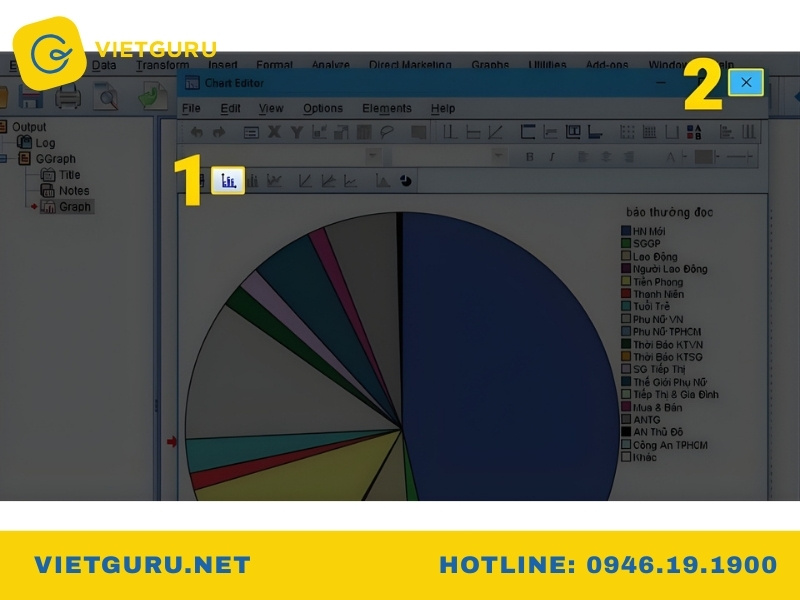
Cách vẽ biểu đồ tròn trong SPSS
Hoàn thành các bước trên, bạn sẽ thu được biểu đồ tròn rõ ràng, trực quan và dễ phân tích.
Xem thêm: Cách chạy KMO trong SPSS
2. Cách vẽ biểu đồ boxplot trong SPSS
Nếu bạn muốn so sánh dữ liệu, phát hiện giá trị ngoại lai và nhìn rõ sự phân bố chỉ trong một biểu đồ, boxplot chính là biểu đồ mà bạn tìm kiếm. Với SPSS, việc tạo biểu đồ boxplot không hề phức tạp như bạn nghĩ. Cùng khám phá cách vẽ biểu đồ trong SPSS dạng boxplot ngay sau đây nhé!
2.1. Hướng dẫn nhanh vẽ boxplot
Để tạo biểu đồ boxplot bạn chỉ cần thực hiện vài thao tác đơn giản:
- Truy cập menu Graphs và chọn Chart Builder, sau đó vào mục Boxplot và đúp chuột vào kiểu biểu đồ phù hợp.
- Tiếp theo, kéo các biến cần phân tích vào trục X và trục Y, kiểm tra lại bố cục, rồi nhấn OK để SPSS tạo biểu đồ.
2.2. Hướng dẫn chi tiết từng bước
- Bước 1: Từ giao diện làm việc của SPSS, bạn mở menu Graphs và chọn Chart Builder.
- Bước 2: Trong cửa sổ Chart Builder, tìm đến nhóm Boxplot, sau đó đúp chuột vào kiểu biểu đồ mà bạn muốn sử dụng.
- Bước 3: Tiếp theo, kéo các biến cần phân tích vào trục X (X-axis) và trục Y (Y-axis) sao cho đúng cấu trúc dữ liệu.
- Bước 4: Khi đã sắp xếp xong, bạn chỉ cần nhấn OK để SPSS tiến hành vẽ biểu đồ boxplot.
Sau vài thao tác ngắn gọn, biểu đồ boxplot sẽ được tạo ra, sẵn sàng phục vụ cho việc phân tích và so sánh dữ liệu của bạn.
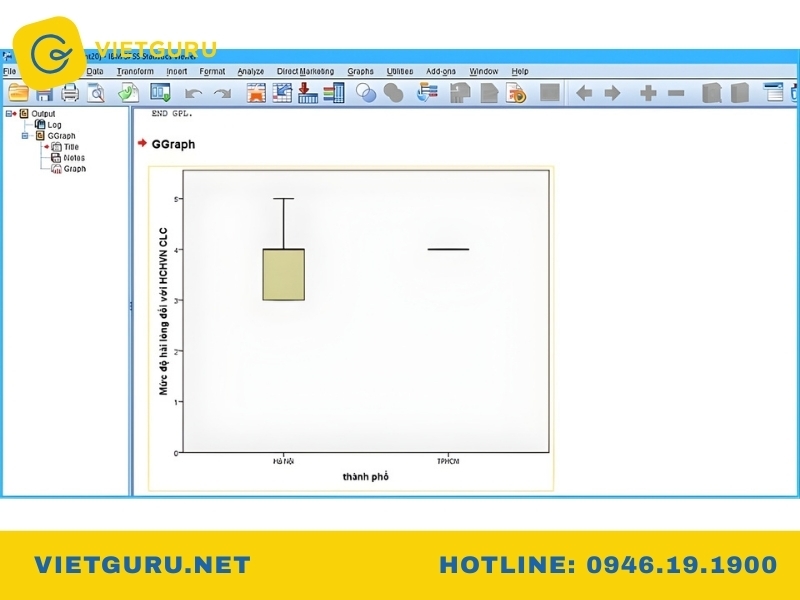
Cách vẽ biểu đồ boxplot trong SPSS
Xem thêm: Cách gộp biến trong SPSS
3. Cách vẽ biểu đồ cột (bar chart) trong SPSS
Biểu đồ cột là một “trợ thủ đắc lực” nếu bạn cần so sánh giá trị giữa các nhóm dữ liệu một cách rõ ràng và dễ hiểu. Trong SPSS, chỉ với vài thao tác cơ bản, bạn đã có thể tạo bar chart trực quan, chuẩn phân tích và dễ trình bày. Cùng tìm hiểu cách vẽ biểu đồ trong SPSS dạng cột (bar chart) dưới đây!
3.1. Hướng dẫn nhanh vẽ bar chart
- Truy cập menu Graphs và mở Chart Builder, sau đó chọn nhóm Bar và đúp chuột vào kiểu biểu đồ cột mong muốn.
- Tiếp theo, kéo các biến phù hợp vào trục X và trục Y, kiểm tra lại cách hiển thị rồi nhấn OK để tạo biểu đồ. Khi biểu đồ xuất hiện, đúp chuột vào biểu đồ, chọn biểu tượng biểu đồ và bấm X để đóng cửa sổ chỉnh sửa, hoàn tất quá trình vẽ.
3.2. Hướng dẫn chi tiết từng bước
- Bước 1: Từ thanh menu chính của SPSS, bạn vào Graphs và chọn Chart Builder.
- Bước 2: Trong mục Gallery, chọn nhóm Bar, sau đó đúp chuột vào dạng biểu đồ cột phù hợp với mục đích phân tích.
- Bước 3: Tiếp theo, kéo các biến dữ liệu vào trục X và trục Y để xác định nội dung hiển thị.
- Bước 4: Nhấn OK để SPSS tiến hành tạo biểu đồ bar.
- Bước 5: Khi biểu đồ xuất hiện, đúp chuột vào biểu đồ để mở chế độ chỉnh sửa và thêm số liệu cho từng cột.
- Bước 6: Cuối cùng, chọn biểu tượng biểu đồ thứ hai trên thanh công cụ, sau đó bấm X để đóng cửa sổ.
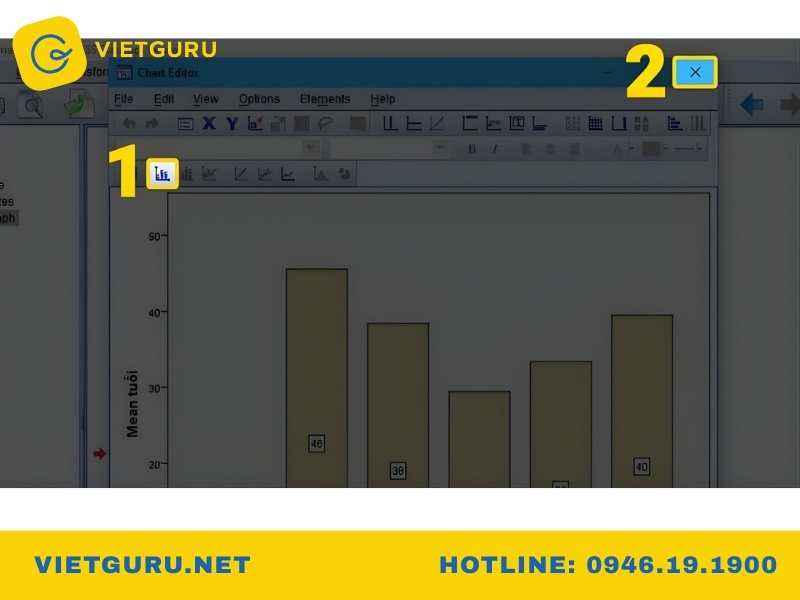
Cách vẽ biểu đồ cột (bar chart) trong SPSS
Xem thêm: Cách tính OR trong SPSS
4. Một số biểu đồ khác thường dùng trong SPSS
Ngoài những biểu đồ quen thuộc, SPSS còn cung cấp nhiều dạng biểu đồ khác giúp bạn khai thác dữ liệu sâu và linh hoạt hơn trong từng bài phân tích. Ở phần này, hãy cùng điểm qua một số cách vẽ biểu đồ trong SPSS dạng khác nhé!
4.1. Cách vẽ biểu đồ đường (line chart) trong SPSS
Biểu đồ đường thường được dùng để theo dõi xu hướng thay đổi của dữ liệu theo thời gian hoặc theo thứ tự liên tục. Cách vẽ biểu đồ trong SPSS dạng đường rất đơn giản:
Bạn chỉ cần vào Graphs → Chart Builder, chọn nhóm Line, rồi đúp chuột vào kiểu biểu đồ phù hợp. Tiếp theo, kéo biến thời gian hoặc biến phân loại vào trục X, kéo biến số liệu vào trục Y, kiểm tra lại cách hiển thị và nhấn OK.
4.2. Cách vẽ biểu đồ histogram trong SPSS
Histogram là công cụ hữu ích để quan sát phân phối dữ liệu, kiểm tra độ lệch và mức độ tập trung.
Để vẽ biểu đồ trong SPSS dạng Histogram, bạn vào Graphs → Chart Builder, chọn Histogram, rồi đúp chuột vào biểu đồ. Kéo biến định lượng cần phân tích vào trục X, SPSS sẽ tự động chia lớp và hiển thị tần suất. Chỉ cần nhấn OK, bạn đã có ngay một biểu đồ histogram trực quan, hỗ trợ đắc lực cho việc đánh giá đặc điểm phân phối của dữ liệu.
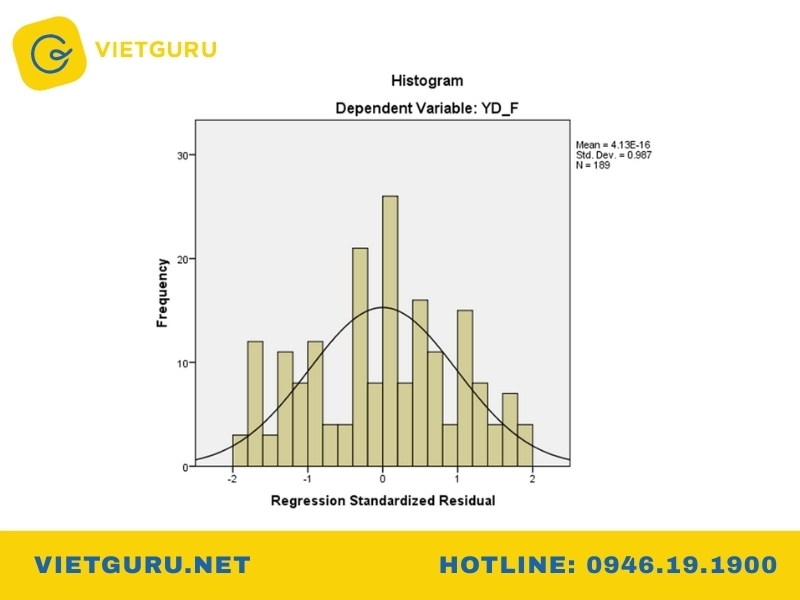
Cách vẽ biểu đồ histogram trong SPSS
Xem thêm: Kiểm định tự tương quan Stata
5. Khi nào nên dùng từng loại biểu đồ?
Việc chọn đúng loại biểu đồ không chỉ giúp dữ liệu trở nên trực quan hơn mà còn quyết định độ thuyết phục và chính xác của phân tích. Mỗi biểu đồ trong SPSS đều có “thế mạnh” riêng và phù hợp với những mục đích khác nhau:
- Biểu đồ tròn (Pie chart): Phù hợp khi bạn muốn thể hiện tỷ lệ, cơ cấu thành phần trong một tổng thể, nhất là với số nhóm không quá nhiều.
- Biểu đồ cột (Bar chart): Lý tưởng để so sánh giá trị giữa các nhóm hoặc các danh mục khác nhau một cách rõ ràng, dễ đọc.
- Biểu đồ boxplot: Nên dùng khi cần so sánh phân bố dữ liệu, phát hiện giá trị ngoại lai và đánh giá độ phân tán giữa các nhóm.
- Biểu đồ đường (Line chart): Thích hợp để theo dõi xu hướng thay đổi theo thời gian hoặc theo trình tự liên tục.
- Histogram: Dùng khi bạn muốn khám phá phân phối dữ liệu, kiểm tra độ lệch, độ tập trung hay dạng phân phối chuẩn.

Khi nào nên dùng từng loại biểu đồ?
6. Lời kết
Nếu bạn đang gặp khó khăn trong quá trình xử lý số liệu, VietGuru hiện cung cấp dịch vụ SPSS trọn gói: từ làm sạch dữ liệu, phân tích thống kê đến vẽ biểu đồ SPSS đúng chuẩn. Đội ngũ giàu kinh nghiệm của chúng tôi sẽ giúp bạn tiết kiệm thời gian, hạn chế sai sót và tự tin hơn với kết quả phân tích của mình.
Hy vọng rằng với những chia sẻ trên, bạn đã nắm được cách vẽ biểu đồ trong SPSS một cách bài bản và dễ dàng áp dụng ngay vào học tập cũng như nghiên cứu của mình. Chúc bạn thao tác SPSS ngày càng thành thạo.
Có thể bạn quan tâm: Viết thuê nghiên cứu khoa học