
 16 Tháng sáu, 2026
Trong quá trình học tập và nghiên cứu khoa học, việc quản lý tài liệu tham khảo và trích dẫn nguồn chính xác là yêu cầu quan trọng đối với sinh viên, học viên cao học và các nhà nghiên cứu. Tuy nhiên, việc lưu trữ hàng trăm tài liệu và tạo trích dẫn thủ công thường tốn nhiều thời gian, dễ xảy ra sai sót. Đây chính là lý do phần mềm Mendeley được đông đảo người dùng trên thế giới lựa chọn.
Vậy Mendeley là gì, có những tính năng nổi bật nào và cách cài đặt, sử dụng ra sao? Hãy cùng VietGuru tìm hiểu chi tiết trong bài viết dưới đây nhé.
1. Mendeley là gì?
Mendeley là phần mềm quản lý tài liệu tham khảo và hỗ trợ trích dẫn học thuật được sử dụng rộng rãi bởi sinh viên, giảng viên và các nhà nghiên cứu trên toàn thế giới. Công cụ này giúp người dùng lưu trữ, sắp xếp, tìm kiếm và quản lý các tài liệu nghiên cứu như sách, bài báo khoa học, luận văn, tạp chí học thuật một cách khoa học và hiệu quả.
Được phát triển từ năm 2008 và hiện thuộc sở hữu của Elsevier, Mendeley không chỉ đóng vai trò là một trình quản lý tài liệu tham khảo mà còn là một mạng xã hội học thuật, nơi người dùng có thể kết nối, chia sẻ nghiên cứu và theo dõi các công trình khoa học trong nhiều lĩnh vực khác nhau.
Điểm nổi bật của Mendeley là khả năng tự động tạo trích dẫn và danh mục tài liệu tham khảo theo nhiều chuẩn phổ biến như APA, MLA, Chicago, Harvard, IEEE,… ngay trên Microsoft Word. Nhờ đó, người dùng có thể tiết kiệm đáng kể thời gian định dạng tài liệu và hạn chế sai sót trong quá trình viết bài nghiên cứu, tiểu luận, khóa luận hay luận văn.
Hiện nay, Mendeley hỗ trợ trên nhiều nền tảng như Windows, macOS, Linux và thiết bị di động, đồng thời cho phép đồng bộ dữ liệu trực tuyến để người dùng có thể truy cập thư viện tài liệu của mình ở bất kỳ đâu.

Mendeley là gì?
Xem thêm: App giải toán cao cấp
2. Tính năng nổi bật của phần mềm Mendeley
Sau khi đã hiểu Mendeley là gì, bạn sẽ thấy nhiều người dùng lựa chọn công cụ này bởi khả năng hỗ trợ toàn diện trong quá trình nghiên cứu và viết học thuật. Dưới đây là những tính năng nổi bật nhất của phần mềm Mendeley.
2.1. Quản lý thư viện tài liệu tham khảo (PDF, metadata)
Một trong những ưu điểm lớn nhất của Mendeley là khả năng quản lý tài liệu tham khảo khoa học một cách khoa học và có hệ thống. Người dùng có thể dễ dàng nhập các tệp PDF, bài báo nghiên cứu, sách điện tử hoặc tài liệu học thuật vào thư viện cá nhân.
Mendeley tự động nhận diện và trích xuất các thông tin quan trọng (metadata) như tên tác giả, tiêu đề bài viết, năm xuất bản, nhà xuất bản, DOI và nguồn tài liệu. Nhờ đó, việc tìm kiếm, sắp xếp và quản lý hàng trăm tài liệu nghiên cứu trở nên đơn giản hơn rất nhiều.
2.2. Mendeley Citation – trích dẫn tự động trong văn bản
Tính năng được đánh giá cao nhất chính là Mendeley Citation. Đây là công cụ hỗ trợ trích dẫn tài liệu trực tiếp trong Microsoft Word mà không cần nhập thủ công từng nguồn tham khảo.
Người dùng chỉ cần chọn tài liệu cần trích dẫn, Mendeley sẽ tự động chèn citation vào văn bản và tạo danh mục tài liệu tham khảo theo đúng chuẩn định dạng. Phần mềm hỗ trợ hàng nghìn kiểu trích dẫn khác nhau như APA, MLA, Harvard, Chicago, IEEE,… giúp tiết kiệm thời gian và giảm thiểu sai sót trong quá trình viết bài.
2.3. Đồng bộ hóa đa thiết bị qua hệ thống đám mây
Mendeley cho phép đồng bộ dữ liệu lên hệ thống lưu trữ đám mây, giúp người dùng truy cập thư viện tài liệu ở bất kỳ đâu. Các tài liệu, ghi chú, trích dẫn và danh mục tham khảo đều được cập nhật tự động giữa máy tính, laptop và thiết bị di động.
Tính năng này đặc biệt hữu ích đối với sinh viên, học viên cao học hoặc nhà nghiên cứu thường xuyên làm việc trên nhiều thiết bị khác nhau. Chỉ cần đăng nhập tài khoản Mendeley, toàn bộ dữ liệu sẽ được đồng bộ nhanh chóng và an toàn.

Đồng bộ hóa đa thiết bị qua hệ thống đám mây
2.4. Chia sẻ các tài liệu và teamwork trực tuyến
Ngoài chức năng quản lý tài liệu cá nhân, Mendeley còn hỗ trợ tạo nhóm nghiên cứu để chia sẻ tài liệu và cộng tác trực tuyến. Thành viên trong nhóm có thể cùng truy cập nguồn tài liệu, trao đổi thông tin và cập nhật nghiên cứu theo thời gian thực.
Đây là tính năng hữu ích đối với các nhóm sinh viên thực hiện tiểu luận, khóa luận hoặc các dự án nghiên cứu khoa học cần sự phối hợp giữa nhiều thành viên. Nhờ đó, việc quản lý tài liệu chung trở nên dễ dàng và hiệu quả hơn.
2.5. Đọc, highlight và ghi chú trực tiếp trên file PDF
Không chỉ là phần mềm quản lý tài liệu tham khảo, Mendeley còn tích hợp công cụ đọc PDF mạnh mẽ. Người dùng có thể mở tài liệu ngay trong phần mềm để đọc, đánh dấu (highlight) các nội dung quan trọng và thêm ghi chú trực tiếp vào tài liệu.
Các ghi chú và đánh dấu này sẽ được lưu trữ đồng bộ cùng tài liệu, giúp quá trình tổng hợp thông tin và nghiên cứu trở nên thuận tiện hơn. Đây cũng là một trong những lý do khiến nhiều người đánh giá cao Mendeley và lựa chọn công cụ này cho công việc học tập, nghiên cứu của mình.
Xem thêm: Tin học đại cương
3. Cách cài Mendeley vào Word (Mendeley Word Plugin)
Sau khi tìm hiểu Mendeley là gì, tiếp theo chúng ta sẽ cùng cài đặt phần mềm và tích hợp với Microsoft Word để sử dụng hiệu quả các tính năng quản lý tài liệu tham khảo và trích dẫn tự động nhé.
Bước 1: Tải và cài đặt Mendeley
- Truy cập trang chủ Mendeley tại https://www.mendeley.com để đăng ký tài khoản miễn phí và tải phần mềm Mendeley Desktop về máy tính. Hiện nay, Mendeley hỗ trợ các hệ điều hành Windows, macOS và Linux.
- Sau khi tải file cài đặt Mendeley, tiến hành cài đặt theo hướng dẫn trên màn hình.
- Sau khi hoàn tất cài đặt, biểu tượng Mendeley Desktop sẽ xuất hiện trên màn hình máy tính. Như vậy, bạn đã hoàn thành bước cài đặt phần mềm.
Bước 2: Cài đặt Mendeley Word Plugin
- Thông thường, sau khi cài đặt Mendeley Desktop, hệ thống sẽ tự động tích hợp tiện ích Mendeley vào Microsoft Word. Để kiểm tra, hãy mở Word và chọn thẻ References (Tham chiếu) trên thanh công cụ.
- Nếu thấy mục Mendeley Cite hoặc các công cụ liên quan đến Mendeley xuất hiện trong Word, điều đó cho thấy plugin đã được cài đặt thành công và sẵn sàng sử dụng.
- Trong trường hợp plugin chưa xuất hiện, người dùng có thể cài đặt thủ công bằng cách mở Microsoft Word, chọn Insert → Get Add-ins, tìm kiếm từ khóa Mendeley Cite và nhấn Add để cài đặt.
Bước 3: Kiểm tra kết nối với Word
- Sau khi cài đặt hoàn tất, khởi động lại Microsoft Word. Truy cập thẻ References và chọn Mendeley Cite để đăng nhập tài khoản Mendeley.
- Nếu cửa sổ Mendeley xuất hiện bên cạnh giao diện Word, quá trình tích hợp đã thành công. Từ đây, người dùng có thể chèn trích dẫn, tạo danh mục tài liệu tham khảo và thay đổi các chuẩn trích dẫn như APA, MLA, Chicago, Harvard hoặc IEEE ngay trong quá trình viết bài.
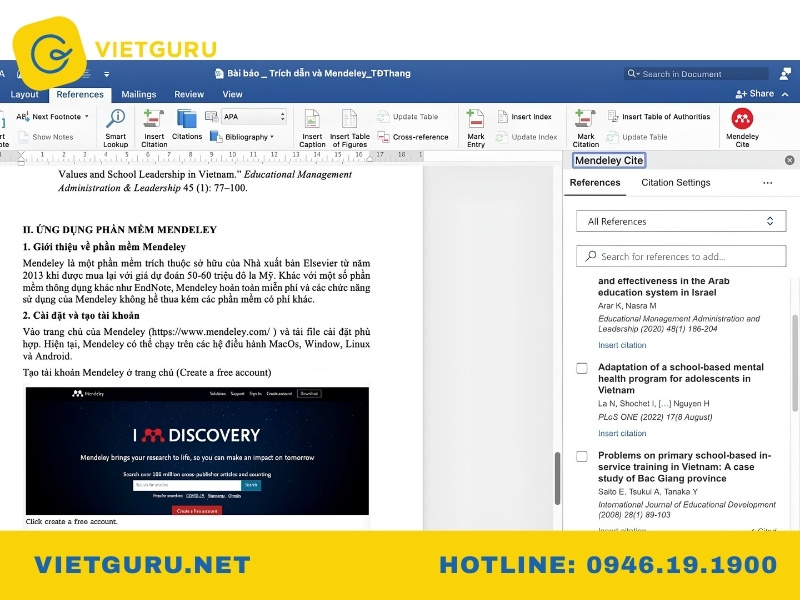
Cách cài Mendeley vào Word (Mendeley Word Plugin)
Xem thêm: Trích dẫn Chicago
4. Hướng dẫn sử dụng phần mềm Mendeley để trích dẫn tài liệu
Sau khi tìm hiểu mendeley là gì và hoàn tất việc cài đặt phần mềm, người dùng có thể bắt đầu xây dựng thư viện tài liệu tham khảo và sử dụng các công cụ trích dẫn tự động trong Microsoft Word.
4.1. Thêm tài liệu vào thư viện Mendeley (kéo thả PDF, Web Importer)
Để sử dụng Mendeley hiệu quả, trước tiên bạn cần tạo thư viện tài liệu tham khảo cho riêng mình. Nên tổ chức các thư mục (Folder) theo từng chủ đề nghiên cứu hoặc từng đề tài cụ thể để dễ quản lý và tìm kiếm sau này.
Để tạo thư mục mới, tại giao diện Mendeley, chọn Create Folder hoặc dấu + ở thanh công cụ bên trái. Ví dụ, bạn có thể tạo:
- Tiểu luận môn học
- Khóa luận tốt nghiệp
- Bài báo khoa học
- Tài liệu đã đọc
- Tài liệu chưa đọc
Sau khi tạo thư mục, có thể thêm tài liệu vào Mendeley bằng nhiều cách:
Cách 1: Kéo và thả file PDF
Đây là cách đơn giản và được sử dụng phổ biến nhất. Chỉ cần mở thư mục chứa tài liệu PDF trên máy tính, sau đó kéo và thả trực tiếp file hoặc cả thư mục vào Mendeley.
Ngay sau khi nhập dữ liệu, Mendeley sẽ tự động nhận diện và cập nhật các thông tin như:
- Tên bài báo
- Tác giả
- Năm xuất bản
- Tên tạp chí/ hội nghị
- DOI
- Thông tin xuất bản
Người dùng có thể chỉnh sửa các thông tin này nếu phát hiện sai sót.
Cách 2: Thêm bằng DOI
Tại giao diện Mendeley, chọn Add Entry Manually, sau đó nhập mã DOI của bài báo vào ô tìm kiếm. Mendeley sẽ tự động truy xuất và bổ sung đầy đủ thông tin tài liệu tham khảo tương ứng.
Cách 3: Sử dụng Web Importer hoặc tìm kiếm trực tuyến
Mendeley hỗ trợ tìm kiếm tài liệu trực tiếp trên Internet thông qua công cụ tìm kiếm tích hợp hoặc tiện ích Web Importer trên trình duyệt. Sau khi tìm được tài liệu phù hợp, chỉ cần chọn Save Reference hoặc Add to Library để lưu vào thư viện cá nhân.
4.2. Chèn trích dẫn trong văn bản (Insert Citation)
Một trong những lý do khiến nhiều sinh viên quan tâm đến Mendeley là gì chính là khả năng chèn trích dẫn tự động trong Word.
Sau khi cài đặt Mendeley Cite hoặc Mendeley Word Plugin, mở tài liệu Word và đặt con trỏ chuột tại vị trí cần trích dẫn.
Thực hiện các bước sau:
- Chọn tab References trên thanh công cụ Word.
- Nhấn Insert Citation.
- Tìm kiếm tài liệu cần trích dẫn trong thư viện Mendeley.
- Chọn tài liệu phù hợp và nhấn Insert.
Ngay lập tức, thông tin trích dẫn sẽ được chèn vào văn bản theo định dạng đã thiết lập. Người dùng có thể chèn một hoặc nhiều tài liệu tham khảo cho cùng một nội dung nghiên cứu.
Mendeley cũng tự động tạo liên kết giữa phần trích dẫn trong nội dung và danh mục tài liệu tham khảo ở cuối bài viết.
4.3. Tạo danh mục tài liệu tham khảo tự động (Bibliography)
Sau khi hoàn thành việc chèn các trích dẫn trong nội dung, bước tiếp theo là tạo danh mục tài liệu tham khảo.
Đặt con trỏ chuột tại vị trí muốn hiển thị danh mục tài liệu tham khảo, thường là cuối bài viết hoặc cuối chương. Sau đó:
- Mở tab References.
- Chọn Insert Bibliography.
- Mendeley sẽ tự động tổng hợp tất cả các nguồn đã được trích dẫn trong bài.
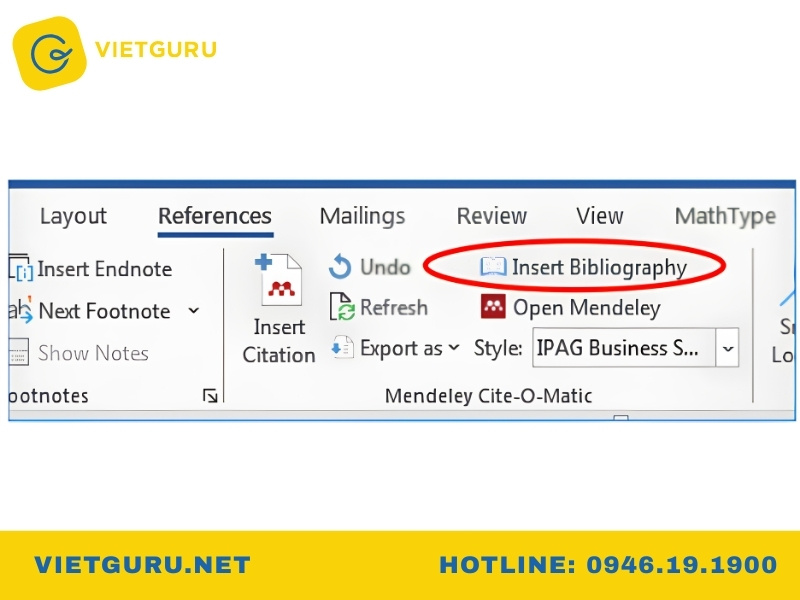
Tạo danh mục tài liệu tham khảo tự động (Bibliography)
Danh mục tài liệu tham khảo sẽ được sắp xếp và định dạng theo đúng chuẩn trích dẫn đang sử dụng. Nếu người dùng thêm hoặc xóa trích dẫn trong nội dung, danh mục tài liệu tham khảo cũng sẽ được cập nhật tự động.
Đây là tính năng giúp tiết kiệm đáng kể thời gian so với việc tạo References thủ công.
4.4. Đổi citation style (APA, MLA, Vancouver…)
Mendeley hỗ trợ hàng nghìn kiểu trích dẫn khác nhau, phù hợp với yêu cầu của các trường đại học, tạp chí khoa học và tổ chức nghiên cứu trên toàn thế giới.
Để thay đổi kiểu:
- Mở Word và chọn References.
- Truy cập Citation Settings hoặc mục Style.
- Chọn định dạng mong muốn.
Một số chuẩn phổ biến:
- APA
- MLA
- Chicago Style
- Harvard Style
- IEEE
- Vancouver
Khi thay đổi Citation Style, toàn bộ trích dẫn trong nội dung và danh mục tài liệu tham khảo sẽ được cập nhật tự động theo chuẩn mới mà không cần chỉnh sửa thủ công.
Xem thêm: ResearchGate là gì
5. Lời kết
Nếu bạn đang gặp khó khăn trong việc xây dựng nội dung, tìm kiếm tài liệu hoặc hoàn thiện các bài tiểu luận, đừng ngần ngại tham khảo dịch vụ viết thuê tiểu luận chuyên nghiệp tại VietGuru. Với đội ngũ chuyên viên giàu kinh nghiệm, VietGuru hỗ trợ xây dựng bài viết chất lượng, đúng yêu cầu và đảm bảo chuẩn học thuật, giúp sinh viên tiết kiệm thời gian và nâng cao hiệu quả học tập.
Hy vọng qua bài viết này, bạn đã hiểu rõ Mendeley là gì, cũng như nắm được cách cài đặt và sử dụng phần mềm này để quản lý tài liệu tham khảo, chèn trích dẫn và tạo danh mục tài liệu tự động. Hãy bắt đầu làm quen với Mendeley ngay hôm nay để tối ưu hóa công việc học tập và nghiên cứu của mình bạn nhé.