
 4 Tháng chín, 2026
SmartPLS 4 là phần mềm phân tích dữ liệu chuyên dụng, được sử dụng phổ biến để thực hiện PLS-SEM trong nghiên cứu định lượng. Phần mềm này hỗ trợ xây dựng mô hình, đánh giá thang đo và kiểm định các mối quan hệ giữa các biến. Vậy cách tải và chạy phần mềm này như thế nào? Cùng VietGuru tìm hiểu chi tiết qua bài viết dưới đây nhé.
1. Cách tải (download) và cài đặt SmartPLS 4
Để sử dụng SmartPLS 4, người dùng cần tải đúng phiên bản từ trang chủ của phần mềm và thực hiện cài đặt theo hệ điều hành đang sử dụng. Quy trình tải và cài đặt SmartPLS 4 tương đối đơn giản, gồm các bước sau:
Bước 1: Truy cập trang tải SmartPLS 4
Truy cập website chính thức của SmartPLS, sau đó chọn mục Download để tải bộ cài phù hợp với thiết bị. SmartPLS 4 hiện hỗ trợ các hệ điều hành phổ biến như Windows, macOS và Linux.
Link tải: https://smartpls.com/
Bước 2: Chọn phiên bản phù hợp
Lựa chọn phiên bản SmartPLS 4 tương ứng với hệ điều hành của máy tính. Sau đó, tải file cài đặt về thiết bị và chờ quá trình download hoàn tất.
Bước 3: Tiến hành cài đặt
Bạn hãy mở file vừa tải và thực hiện theo hướng dẫn trên màn hình:
- Chọn Install hay Next để bắt đầu.
- Chọn thư mục lưu phần mềm.
- Đồng ý với điều khoản sử dụng.
- Nhấn Install và chờ quá trình cài đặt hoàn tất.
- Chọn Finish để kết thúc.
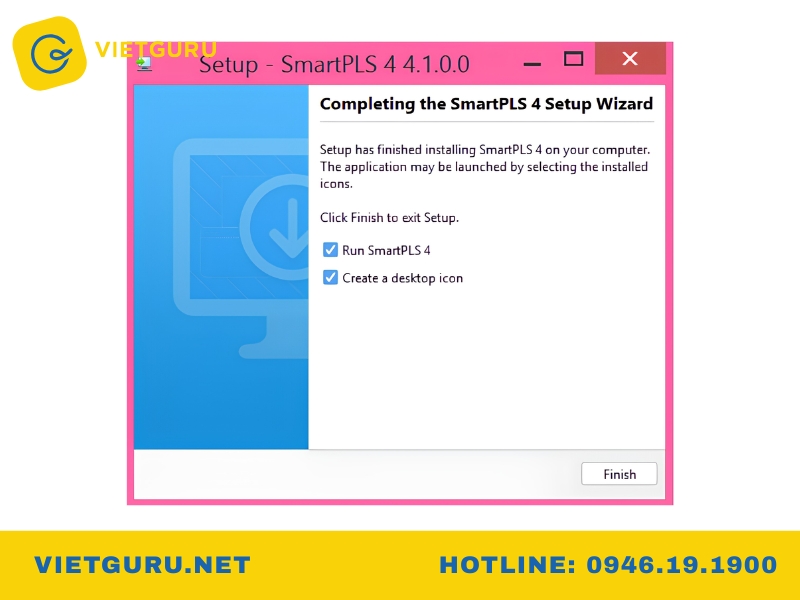
Cách tải (download) và cài đặt SmartPLS 4
Bước 4: Đăng nhập và kích hoạt
Sau khi cài đặt, mở SmartPLS 4 và đăng nhập tài khoản theo hướng dẫn. Tùy mục đích sử dụng, người dùng có thể lựa chọn bản dùng thử hoặc giấy phép phù hợp theo chính sách hiện hành của SmartPLS.
Lưu ý: Nên tải SmartPLS 4 từ nguồn chính thức để đảm bảo phần mềm an toàn, đầy đủ tính năng và nhận được các bản cập nhật cần thiết.
Xem thêm: Biến trung gian
2. Hướng dẫn cách chạy SmartPLS 4 từ A đến Z
Sau khi cài đặt SmartPLS 4 và chuẩn bị file dữ liệu, bạn có thể bắt đầu xây dựng mô hình và thực hiện phân tích. Quy trình chạy SmartPLS 4 về cơ bản gồm hai giai đoạn chính: tạo dự án, nhập dữ liệu và vẽ mô hình, chạy các phân tích cần thiết. Thực hiện đúng từng bước sẽ giúp hạn chế lỗi dữ liệu và đảm bảo kết quả phân tích chính xác, dễ kiểm tra.
2.1. Tạo dự án và nhập dữ liệu
Trước tiên, mở SmartPLS 4 và tạo một dự án mới để quản lý dữ liệu cũng như mô hình nghiên cứu.
Bước 1: Tạo dự án mới
Tại giao diện chính của SmartPLS 4, chọn New Project. Nhập tên nghiên cứu vào mục Name, sau đó nhấn Create. Dự án mới sẽ được tạo trong khu vực Workspace.
Bước 2: Nhập dữ liệu
Trong dự án vừa tạo, chọn Import Data File và tìm đến file dữ liệu đã chuẩn bị. SmartPLS 4 hỗ trợ các định dạng phổ biến như .xlsx, .csv, .sav và .txt.
Sau khi chọn file, phần mềm sẽ hiển thị thông tin tổng quan về dữ liệu, bao gồm:
- Name: Tên biến.
- Missing: Số lượng giá trị bị thiếu.
- Scale: Loại thang đo của biến.
- Min/Max: Giá trị nhỏ nhất và lớn nhất.
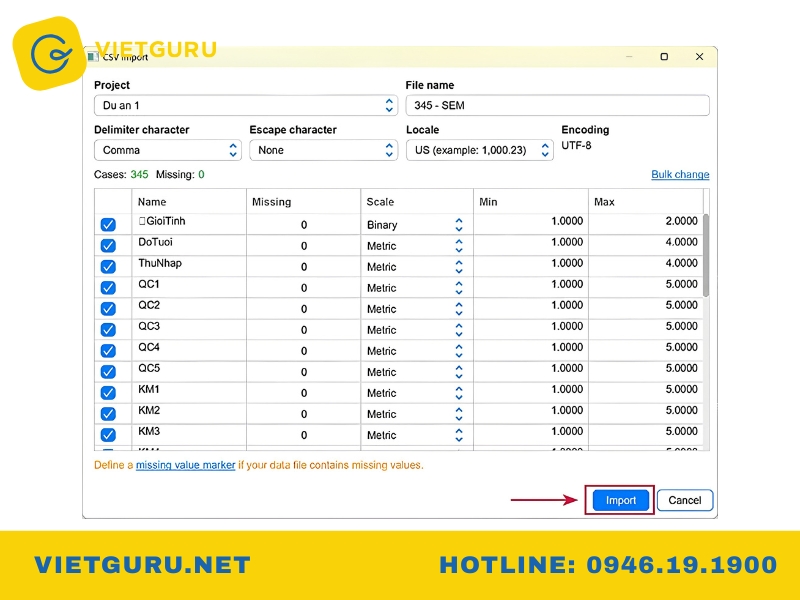
Tạo dự án và nhập dữ liệu
Nếu dữ liệu được nhập thành công, bạn có thể quay lại giao diện dự án để tiếp tục xây dựng mô hình. Trường hợp phần mềm báo lỗi hoặc không hiển thị dữ liệu, cần kiểm tra lại định dạng file, tên biến, giá trị thiếu và cấu trúc bảng dữ liệu.
Lưu ý: Dòng đầu tiên nên chứa tên biến và tên biến cần ngắn gọn, không có dấu tiếng Việt, khoảng trắng hoặc ký tự đặc biệt. Các giá trị trong bảng dữ liệu nên được mã hóa bằng số để SmartPLS có thể đọc và xử lý chính xác.
2.2. Vẽ mô hình và chạy phân tích (Calculate)
Sau khi nhập dữ liệu, bước tiếp theo là xây dựng mô hình nghiên cứu trên SmartPLS 4. Đây là bước quan trọng vì mô hình được thiết lập sẽ quyết định cách phần mềm phân tích mối quan hệ giữa các biến.
Bước 1: Tạo mô hình nghiên cứu
Tại dự án, chọn Create Model. Trong cửa sổ thiết lập:
- Model Type: Chọn PLS-SEM.
- Model Name: Đặt tên cho mô hình.
- Nhấn Save để tạo diagram.
Sau đó, đưa các biến tiềm ẩn và biến quan sát vào diagram, đồng thời thiết lập các mũi tên thể hiện mối quan hệ theo mô hình nghiên cứu và giả thuyết đã đề xuất.
Bước 2: Chạy PLS-SEM Algorithm
Khi mô hình đã hoàn chỉnh, chọn Calculate → PLS-SEM Algorithm. Giữ các thông số mặc định nếu không có yêu cầu đặc biệt, sau đó nhấn Start Calculation.
Kết quả giúp đánh giá mô hình đo lường và một phần mô hình cấu trúc, trong đó có các chỉ số quan trọng như:
- Outer Loading: Đánh giá mức độ đóng góp của biến quan sát.
- Cronbach’s Alpha, Composite Reliability (CR): Đánh giá độ tin cậy thang đo.
- AVE: Đánh giá giá trị hội tụ.
- HTMT và Fornell-Larcker: Đánh giá giá trị phân biệt.
- VIF: Kiểm tra hiện tượng đa cộng tuyến.
- R²: Đánh giá mức độ giải thích của mô hình.
- f²: Đánh giá mức độ tác động của biến độc lập lên biến phụ thuộc.
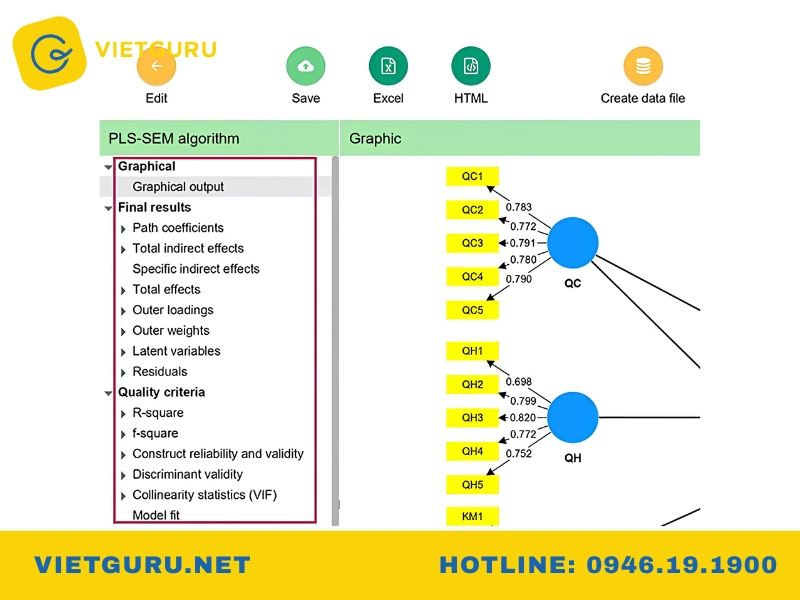
Vẽ mô hình và chạy phân tích (Calculate)
Bước 3: Chạy Bootstrapping
Sau khi kiểm tra mô hình đo lường và mô hình cấu trúc, tiếp tục chọn Calculate → Bootstrapping. Với các nghiên cứu thông thường, có thể sử dụng 5.000 subsamples theo thiết lập phổ biến, sau đó nhấn Start Calculation.
Kết quả Bootstrapping cung cấp các thông tin quan trọng để kiểm định giả thuyết, đặc biệt là hệ số tác động β, t-value, p-value và khoảng tin cậy. Dựa vào các chỉ số này, nhà nghiên cứu có thể xác định mối quan hệ giữa các biến có ý nghĩa thống kê hay không.
Bước 4: Kiểm tra khả năng dự báo của mô hình
Nếu nghiên cứu yêu cầu đánh giá khả năng dự báo, vào Calculate → PLSpredict/CVPAT để thực hiện phân tích. Kết quả Q² Predict giúp xem xét khả năng dự báo của mô hình đối với các quan sát ngoài mẫu, bổ sung cho việc đánh giá mức độ giải thích thông qua R².
Xem thêm: Phương pháp phỏng vấn sâu
3. Cách đọc kết quả SmartPLS 4
Sau khi hoàn tất PLS-SEM Algorithm và Bootstrapping, SmartPLS 4 cung cấp nhiều bảng kết quả để đánh giá chất lượng thang đo, mô hình cấu trúc và khả năng dự báo. Thay vì xem tất cả chỉ số cùng lúc, bạn nên đọc kết quả theo đúng trình tự: mô hình đo lường → mô hình cấu trúc → khả năng dự báo. Cách này giúp tránh bỏ sót tiêu chí quan trọng và dễ dàng đưa ra kết luận cho từng giả thuyết nghiên cứu.
Đọc kết quả mô hình đo lường
Mô hình đo lường nhằm xác định các biến quan sát có thực sự đại diện tốt cho biến tiềm ẩn hay không. Với SmartPLS 4, cần chú ý Outer Loading/Outer Weight, Cronbach’s Alpha, Composite Reliability (CR), AVE và HTMT. Trường hợp có thang đo formative, cần xem thêm Outer VIF.
- Outer Loading: Với thang đo reflective, outer loading từ 0,7 trở lên thường được xem là tốt. Nếu nằm trong khoảng 0,4 đến dưới 0,7, cần cân nhắc cùng CR và AVE trước khi quyết định loại biến; dưới 0,4 thường nên loại.
- Độ tin cậy thang đo: Kiểm tra thông qua Cronbach’s Alpha và Composite Reliability (CR) để xác định mức độ nhất quán của các biến quan sát trong cùng một thang đo.
- Giá trị hội tụ: Đọc chỉ số AVE (Average Variance Extracted). AVE được sử dụng để xem xét mức độ mà biến tiềm ẩn giải thích phương sai của các biến quan sát.
- Giá trị phân biệt: Có thể kiểm tra thông qua HTMT và Fornell-Larcker nhằm xác định các khái niệm trong mô hình có thực sự khác biệt với nhau hay không.
- Với thang đo formative, không nên áp dụng máy móc tiêu chí của reflective. Cần xem Outer Weight, ý nghĩa thống kê qua Bootstrapping và kết hợp với outer loading để đánh giá vai trò của từng biến quan sát.
Đọc kết quả mô hình cấu trúc
Sau khi mô hình đo lường đạt yêu cầu, chuyển sang đánh giá mô hình cấu trúc (Structural Model). Các chỉ số quan trọng gồm Inner VIF, Path Coefficients, R² và f².
Inner VIF: Dùng để kiểm tra hiện tượng đa cộng tuyến giữa các biến độc lập cùng tác động lên một biến phụ thuộc. Theo tiêu chí được trình bày trong nguồn tham khảo, VIF < 3 cho thấy không có vấn đề cộng tuyến; 3 ≤ VIF < 5 có thể xuất hiện cộng tuyến; VIF ≥ 5 cho thấy nguy cơ cộng tuyến cao.
Path Coefficients: Đây là chỉ số quan trọng để kiểm định các mối quan hệ và giả thuyết nghiên cứu. Khi đọc bảng kết quả Bootstrapping, tập trung vào:
- Original Sample (O): Hệ số đường dẫn chuẩn hóa.
- T Statistics: Giá trị kiểm định t.
- P Values: Mức ý nghĩa thống kê.
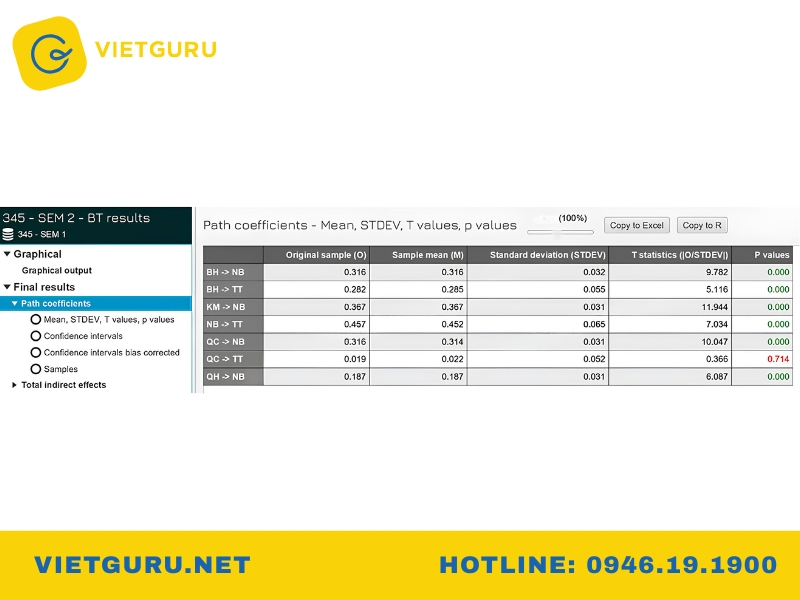
Cách đọc kết quả SmartPLS 4
Thông thường, nếu p-value < 0,05, mối quan hệ được xem là có ý nghĩa thống kê. Dấu + của hệ số Original Sample thể hiện tác động thuận chiều, còn dấu − thể hiện tác động nghịch chiều. Khi so sánh mức độ tác động giữa các biến cùng ảnh hưởng đến một biến phụ thuộc, có thể dựa vào trị tuyệt đối của hệ số đường dẫn.
R² (R Square): Cho biết mức độ các biến độc lập giải thích sự biến thiên của biến phụ thuộc. Giá trị càng gần 1 thì mức độ giải thích càng cao. Tuy nhiên, không nên đánh giá R² chỉ dựa trên một ngưỡng cố định vì mức độ phù hợp còn phụ thuộc vào lĩnh vực và độ phức tạp của mô hình. Khi báo cáo, có thể ưu tiên R² Adjusted.
f² (Effect Size): Cho biết mức độ đóng góp của từng biến độc lập đối với biến phụ thuộc. Có thể tham khảo các mức: f² < 0,02 là rất nhỏ/không đáng kể; 0,02–<0,15 là nhỏ; 0,15–<0,35 là trung bình; ≥0,35 là lớn.
Đọc kết quả Q² Predict
Q² Predict được sử dụng để đánh giá khả năng dự báo của mô hình đối với dữ liệu ngoài mẫu. Điểm quan trọng là Q² Predict còn xem xét liệu mô hình có thể dự đoán tốt các quan sát chưa được dùng để ước lượng hay không.
Khi đọc kết quả, có thể tập trung vào bảng PLSpredict LV Summary để xem Q² Predict ở cấp độ biến tiềm ẩn:
- Q² Predict > 0: Mô hình có khả năng dự báo.
- Q² Predict ≤ 0: Mô hình không thể hiện giá trị dự báo.
Ngoài ra, bảng PLSpredict MV Summary cho biết khả năng dự báo ở cấp độ biến quan sát. Có thể kết hợp so sánh RMSE hoặc MAE của PLS-SEM với các benchmark như LM và IA để đánh giá mô hình dự báo tốt đến mức nào.
Xem thêm: Công thức Slovin
4. So sánh SmartPLS 4 với SmartPLS 3
SmartPLS 4 là phiên bản được phát triển trên nền tảng SmartPLS 3 nhưng có nhiều thay đổi về giao diện, khả năng xử lý dữ liệu và phương pháp phân tích. Nếu SmartPLS 3 chủ yếu được biết đến với PLS-SEM, SmartPLS 4 đã mở rộng đáng kể phạm vi phân tích, đồng thời cải thiện hiệu suất và cách quản lý kết quả.

So sánh SmartPLS 4 với SmartPLS 3
Dưới đây là bảng so sánh SmartPLS 3 và SmartPLS 4:
| Tiêu chí | SmartPLS 3 | SmartPLS 4 |
| Giao diện | Giao diện cũ, các thao tác tương đối khác biệt | Giao diện được thiết kế lại, trực quan và hiện đại hơn |
| Nhập dữ liệu | Chủ yếu sử dụng dữ liệu đã chuẩn hóa về định dạng phù hợp, thường gặp CSV | Có thể nhập trực tiếp dữ liệu Excel và SPSS, bên cạnh CSV và các định dạng được hỗ trợ |
| PLS-SEM | Hỗ trợ đầy đủ các phân tích PLS-SEM phổ biến | Tiếp tục hỗ trợ PLS-SEM với nhiều cải tiến về thuật toán và kết quả |
| CB-SEM/CFA | Không phải chức năng chính | Hỗ trợ CB-SEM và CFA ngay trong phần mềm |
| Tốc độ xử lý | Thấp hơn so với phiên bản mới | Hiệu suất được cải thiện, đặc biệt với Bootstrapping và FIMIX |
| Phương pháp phân tích | Tập trung chủ yếu vào PLS-SEM | Mở rộng thêm Regression, PROCESS, NCA, GSCA, phân tích nội sinh và nhiều phương pháp khác |
| Báo cáo kết quả | Có thể xuất kết quả | Có thêm khả năng lưu, mở lại và so sánh các báo cáo |
| Hệ điều hành | Phụ thuộc vào phiên bản SmartPLS 3 | Hỗ trợ Windows, macOS và Linux ở các mức hỗ trợ tương ứng |
| Chuyển đổi dự án | Không có | Có thể nhập dự án từ SmartPLS 3 sang SmartPLS 4 |
5. Lời kết
Với những bạn gặp khó khăn trong việc xử lý dữ liệu, xây dựng mô hình hoặc diễn giải kết quả, VietGuru cung cấp dịch vụ viết thuê nghiên cứu khoa học và hỗ trợ xử lý dữ liệu bằng SmartPLS, SPSS, AMOS, Stata… Đội ngũ hỗ trợ từ khâu xây dựng mô hình, phân tích dữ liệu đến trình bày và hoàn thiện kết quả nghiên cứu, giúp tiết kiệm thời gian và hạn chế sai sót trong quá trình thực hiện.
Hy vọng với hướng dẫn trên, bạn đã biết cách tải, cài đặt, xây dựng mô hình, chạy phân tích và đọc các chỉ số quan trọng trong SmartPLS 4. Khi nắm đúng quy trình, bạn có thể khai thác hiệu quả phần mềm này để đánh giá mô hình nghiên cứu và kiểm định các giả thuyết một cách khoa học, chính xác.
Xem thêm: Khung lý thuyết