
 17 Tháng ba, 2026
Trong nghiên cứu định lượng, việc lựa chọn đúng phần mềm phân tích dữ liệu là yếu tố quan trọng để đảm bảo kết quả nghiên cứu chính xác và đáng tin cậy. SmartPLS là một công cụ được sử dụng phổ biến để phân tích mô hình cấu trúc tuyến tính (PLS-SEM). Trong bài viết này, VietGuru sẽ giúp bạn hiểu rõ khái niệm SmartPLS là gì, đặc điểm và ứng dụng của phần mềm này trong phân tích dữ liệu.
1. SmartPLS là gì?
SmartPLS là phần mềm chuyên dùng để phân tích mô hình cấu trúc tuyến tính theo phương pháp PLS-SEM (Partial Least Squares Structural Equation Modeling). Công cụ này giúp người nghiên cứu kiểm định mối quan hệ giữa các biến trong mô hình nghiên cứu, đánh giá độ tin cậy của thang đo và kiểm định các giả thuyết khoa học.
Phần mềm được sử dụng rộng rãi trong nhiều lĩnh vực như quản trị kinh doanh, marketing, kinh tế, xã hội học và các nghiên cứu hành vi. Với giao diện trực quan, thao tác kéo – thả dễ sử dụng và khả năng xử lý tốt với mẫu dữ liệu nhỏ hoặc dữ liệu không phân phối chuẩn, SmartPLS trở thành lựa chọn phổ biến cho sinh viên, học viên cao học và các nhà nghiên cứu khi thực hiện phân tích dữ liệu định lượng.
Xem thêm: Kurtosis là gì
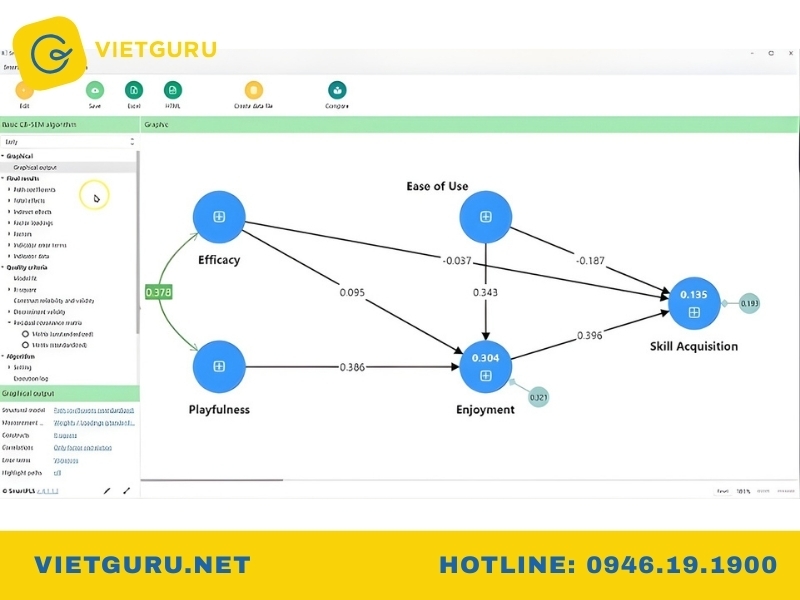
SmartPLS là gì?
2. Cách tải SmartPLS về máy tính
Dưới đây là hướng dẫn chi tiết cách tải SmartPLS về máy tính để bạn có thể nhanh chóng cài đặt và sử dụng.
2.1. Link tải SmartPLS mới nhất
Bạn có thể tải phiên bản mới nhất của phần mềm trực tiếp từ trang chính thức của nhà phát triển để đảm bảo an toàn và đầy đủ tính năng.
Link tải: TẠI ĐÂY
2.2. Yêu cầu hệ thống khi cài đặt SmartPLS
Để cài đặt và sử dụng phần mềm một cách ổn định, máy tính cần đáp ứng một số yêu cầu hệ thống cơ bản. Việc đảm bảo cấu hình phù hợp sẽ giúp quá trình xử lý dữ liệu và chạy mô hình diễn ra nhanh và mượt hơn.
Yêu cầu hệ thống cơ bản:
- Hệ điều hành: Windows 10 trở lên, macOS hoặc Linux
- Bộ xử lý (CPU): Tối thiểu Intel Core i3 hoặc tương đương
- RAM: Tối thiểu 4GB (khuyến nghị 8GB trở lên khi xử lý dữ liệu lớn)
- Dung lượng ổ cứng: Khoảng 500MB – 1GB dung lượng trống để cài đặt phần mềm
- Kết nối Internet: Cần thiết để kích hoạt tài khoản và cập nhật phần mềm
Nếu bạn thực hiện các mô hình phức tạp hoặc phân tích dữ liệu với mẫu lớn, nên sử dụng máy tính có cấu hình cao hơn để đảm bảo hiệu suất xử lý tốt nhất.
2.3. Các phiên bản SmartPLS phổ biến hiện nay
Phần mềm đã trải qua nhiều lần nâng cấp để cải thiện hiệu suất, giao diện và bổ sung các tính năng phân tích mới. Hiện nay có một số phiên bản được sử dụng phổ biến trong nghiên cứu học thuật và phân tích dữ liệu.
- SmartPLS 4: Đây là phiên bản mới nhất với giao diện hiện đại, tốc độ xử lý nhanh và tích hợp nhiều tính năng nâng cao trong phân tích PLS-SEM. Phiên bản này hỗ trợ nhiều phương pháp kiểm định và trực quan hóa kết quả tốt hơn.
- SmartPLS 3: Đây là phiên bản từng được sử dụng rất rộng rãi trong các nghiên cứu trước đây. Phần mềm có giao diện đơn giản, dễ sử dụng và vẫn đáp ứng tốt các nhu cầu phân tích mô hình cấu trúc tuyến tính cơ bản.
- SmartPLS 2: Là phiên bản cũ hơn, hiện nay ít được sử dụng do giao diện và tính năng hạn chế. Tuy nhiên, một số tài liệu hoặc nghiên cứu cũ vẫn có thể sử dụng phiên bản này để tham khảo.

Các phiên bản SmartPLS phổ biến hiện nay
Xem thêm: Cách đặt câu hỏi nghiên cứu khoa học
3. Hướng dẫn cài đặt phần mềm SmartPLS
Sau khi tải file cài đặt về máy, bước tiếp theo là tiến hành cài đặt phần mềm để bắt đầu sử dụng. Quá trình cài đặt SmartPLS khá đơn giản, bạn chỉ cần thực hiện theo vài bước cơ bản sau đây.
3.1. Bước 1: Tải phần mềm SmartPLS
Trước hết, bạn hãy truy cập vào link tải mà VietGuru đã gắn ở trên. Khi vào giao diện website, bạn sẽ dễ dàng nhìn thấy mục Download hiển thị rõ ràng trên màn hình.
Tại đây, hãy chọn phiên bản phù hợp với hệ điều hành mà máy tính của bạn đang sử dụng, chẳng hạn như Windows hoặc macOS.
3.2. Bước 2: Cài đặt SmartPLS trên máy tính
Sau khi tải về, bạn sẽ nhận được một file cài đặt có tên smartpls4_windows-x64.exe. Hãy nhấp đúp chuột vào file này để bắt đầu quá trình cài đặt phần mềm.
Ngay sau đó, màn hình cài đặt sẽ hiển thị giao diện chào mừng. Tại bước này, bạn chỉ cần nhấn Next để chuyển sang bước tiếp theo.
Ở cửa sổ kế tiếp, hệ thống sẽ yêu cầu bạn chọn thư mục cài đặt. Nếu không có nhu cầu thay đổi, bạn có thể giữ nguyên đường dẫn mặc định và tiếp tục nhấn Next.
Quá trình cài đặt sẽ diễn ra nhanh chóng, bạn chỉ cần chờ trong chốc lát để hệ thống hoàn tất việc thiết lập.
Khi cài đặt hoàn tất, màn hình kết thúc sẽ xuất hiện. Lúc này, hãy giữ nguyên hai dấu tích mặc định, sau đó nhấn Finish để kết thúc quá trình cài đặt và khởi động phần mềm.
3.3. Bước 3: Đăng ký tài khoản và kích hoạt SmartPLS
Sau vài giây cài đặt hoàn tất, SmartPLS 4 sẽ tự động khởi động. Ở lần mở đầu tiên, phần mềm sẽ yêu cầu bạn chọn loại bản quyền để bắt đầu sử dụng. Tại đây, bạn nên chọn Free 30 days trial license để kích hoạt bản dùng thử đầy đủ tính năng trong 30 ngày.
Trên màn hình sẽ hiển thị 3 lựa chọn bản quyền, mỗi loại phù hợp với nhu cầu khác nhau:
- Student license (Free) – Bản sinh viên miễn phí: Đây là phiên bản miễn phí lâu dài, phù hợp cho sinh viên muốn làm quen hoặc thực hành cơ bản. Tuy nhiên, bản này bị giới hạn nhiều tính năng, đặc biệt chỉ cho phép xử lý dữ liệu dưới 100 mẫu.
- Professional license – Bản chuyên nghiệp (trả phí): Đây là phiên bản đầy đủ tính năng, phù hợp với nhà nghiên cứu chuyên sâu hoặc doanh nghiệp. Để sử dụng, bạn cần license key hợp lệ hoặc kết nối với license server, từ đó có thể truy cập toàn bộ các công cụ phân tích nâng cao của phần mềm.
- Free 30 days trial license – Dùng thử miễn phí 30 ngày: Lựa chọn này cho phép bạn trải nghiệm toàn bộ tính năng của bản Professional hoàn toàn miễn phí trong 30 ngày. Bạn không cần mua bản quyền ngay từ đầu. Sau khi hết thời gian dùng thử, nếu muốn tiếp tục sử dụng, bạn cần nâng cấp lên bản trả phí.
Lưu ý quan trọng: Mỗi máy tính chỉ được kích hoạt bản dùng thử một lần duy nhất. Phần mềm sẽ ghi nhớ ID phần cứng (HWID) của máy, vì vậy việc đăng ký lại bằng email khác sau khi hết hạn cũng không thể kích hoạt thêm lần nữa. Nếu muốn dùng thử lại, bạn cần sử dụng máy tính khác.
Đăng ký bản dùng thử 30 ngày
Sau khi chọn chế độ dùng thử, phần mềm sẽ chuyển sang màn hình đăng ký. Tại đây, bạn hãy điền những thông tin cơ bản:
- Email (mandatory): Nhập đúng địa chỉ email để nhận mã xác nhận
- First name / Last name: Có thể điền tùy ý
- Không cần tích vào ô “I agree to…”
Cuối cùng, bạn hãy nhấn Submit để gửi yêu cầu đăng ký.
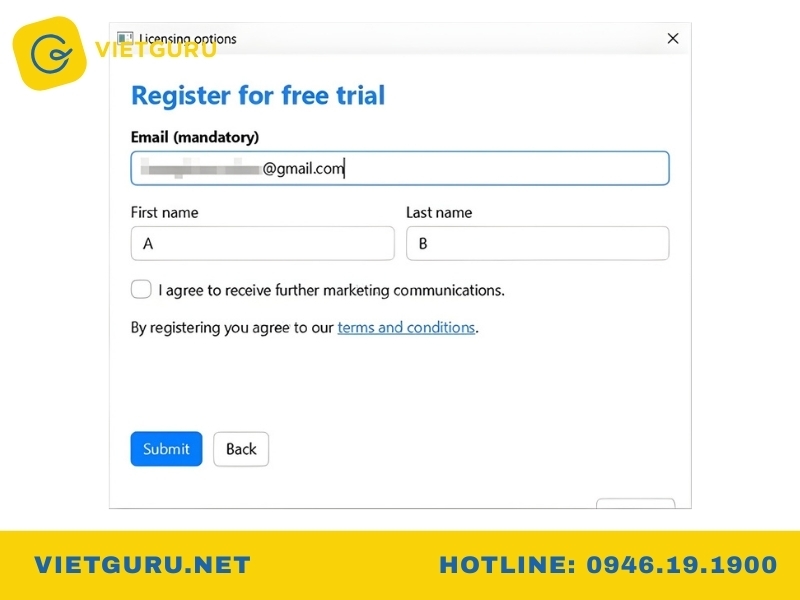
Bước 3: Đăng ký tài khoản và kích hoạt SmartPLS
Tiếp theo, hãy truy cập vào email vừa đăng ký để nhận mã xác nhận từ hệ thống. Nếu chưa thấy email trong hộp thư đến, bạn nên kiểm tra thêm thư mục Spam hoặc Thư rác.
Trong email gửi từ SmartPLS sẽ có mã kích hoạt. Bạn chỉ cần sao chép mã này và nhập vào ô Confirmation token, sau đó nhấn Submit để hoàn tất xác nhận.
Nếu kích hoạt thành công, phần mềm sẽ hiển thị thông tin license dùng thử cùng số ngày còn lại. Cuối cùng, nhấn Start usage để bắt đầu sử dụng SmartPLS và thực hiện các phân tích dữ liệu của mình.
Xem thêm: Conceptual framework
4. Cách nhập dữ liệu vào phần mềm SmartPLS
SmartPLS không hỗ trợ nhập dữ liệu trực tiếp trên phần mềm. Thay vào đó, bạn cần chuẩn bị sẵn tập dữ liệu và nhập vào dưới dạng file .csv hoặc .txt. Trong thực tế, định dạng .csv thường được sử dụng phổ biến hơn vì dễ tạo, dễ quản lý và thuận tiện khi import dữ liệu.
Thông thường, sau khi thu thập dữ liệu khảo sát, bạn sẽ nhập liệu và làm sạch dữ liệu trên Excel, sau đó lưu file với định dạng .csv để đưa vào phần mềm. Nếu bạn xử lý dữ liệu trên SPSS, bạn cũng có thể xuất trực tiếp file .csv bằng cách vào File → Export → CSV Data.
Không chỉ riêng SmartPLS, hầu hết các phần mềm thống kê đều yêu cầu cấu trúc dữ liệu theo một chuẩn nhất định. Vì vậy, file .csv dùng để import vào phần mềm cần được trình bày đúng định dạng như sau:
- Hàng đầu tiên: chứa tên các biến trong bộ dữ liệu.
- Từ hàng thứ hai trở đi: là dữ liệu của từng bảng khảo sát, trong đó mỗi hàng tương ứng với câu trả lời của một người tham gia khảo sát.
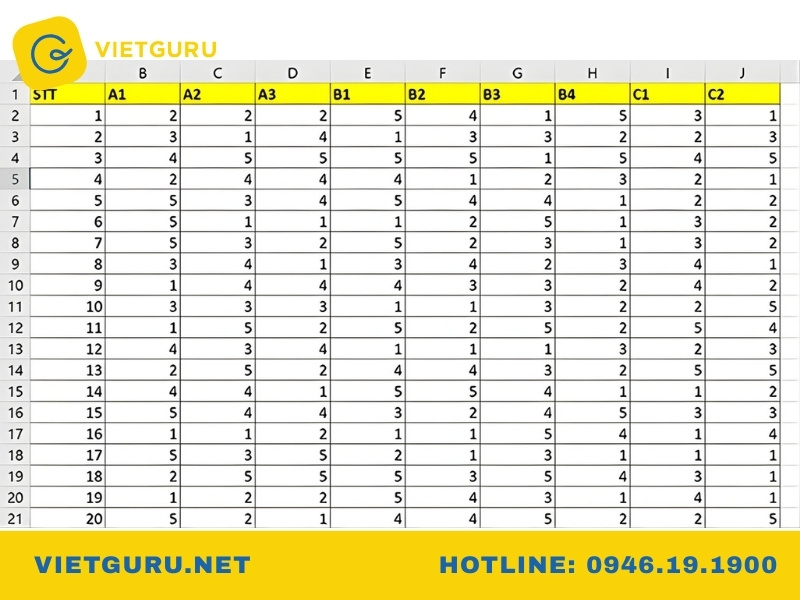
Cách nhập dữ liệu vào phần mềm SmartPLS
Việc chuẩn bị dữ liệu đúng cấu trúc ngay từ đầu sẽ giúp quá trình nhập dữ liệu vào SmartPLS diễn ra nhanh chóng và hạn chế lỗi phát sinh trong quá trình phân tích.
Xem thêm: Lý thuyết nền trong nghiên cứu khoa học
5. Hướng dẫn chạy SmartPLS từng bước
Để thực hiện phân tích bằng SmartPLS, trước tiên chúng ta cần xây dựng mô hình đường dẫn (diagram) dựa trên mô hình nghiên cứu. Việc vẽ sơ đồ này giúp phần mềm hiểu được mối quan hệ giữa các biến trước khi tiến hành các bước phân tích.
Trong ví dụ minh họa dưới đây, mô hình nghiên cứu gồm 5 biến tiềm ẩn, mỗi biến được đo lường thông qua các biến quan sát như sau:
- Tiền lương (TL): TL1, TL2, TL3, TL4
- Tính chất công việc (CV): CV1, CV2, CV3, CV4, CV5
- Điều kiện làm việc (DK): DK1, DK2, DK3, DK4
- Hài lòng công việc (HL): HL1
- Gắn bó công ty (GB): GB1, GB2, GB3
Bước 1: Tạo dự án mới
Mở phần mềm và nhấp vào New Project để tạo dự án. Sau đó đặt tên cho dự án, ví dụ 200 – SMARTPLS. Việc đặt tên hoàn toàn linh hoạt, bạn có thể đặt theo nội dung nghiên cứu hoặc mã đề tài để dễ quản lý.
Bước 2: Import dữ liệu vào trong phần mềm
Trong cửa sổ dự án, hãy nhấp đúp vào dòng “Double-click to import data!” để bắt đầu đưa dữ liệu vào.
Một cửa sổ sẽ xuất hiện cho phép bạn chọn file dữ liệu định dạng .csv đã chuẩn bị trước đó. Ví dụ trong trường hợp này, file dữ liệu có tên 200 – SMARTPLS.csv (tên file không bắt buộc phải trùng với tên dự án). Sau khi chọn file, nhấn Open để hoàn tất việc import dữ liệu.
Khi dữ liệu được tải vào thành công, giao diện sẽ hiển thị:
- Diagram: nơi dùng để vẽ mô hình đường dẫn
- Data: tập dữ liệu vừa được import
Ở bảng bên phải, phần mềm cũng cung cấp thông tin tổng quan về dữ liệu, bao gồm: kích thước mẫu (sample size), số biến quan sát (indicators), số giá trị thiếu (missing values) và các thống kê mô tả như mean, median, min, max, standard deviation.
Bước 3: Mở giao diện vẽ mô hình
Nhấp đúp vào mục diagram “200 – SMARTPLS” để mở giao diện vẽ mô hình. Một không gian làm việc trống sẽ xuất hiện để bạn bắt đầu xây dựng sơ đồ.
Một số công cụ cơ bản trên thanh công cụ gồm:
- Undo: quay lại thao tác trước
- Redo: thực hiện lại thao tác vừa hoàn tác
- Zoom Out: thu nhỏ giao diện
- Zoom In: phóng to giao diện
- Select: công cụ chọn đối tượng (mặc định)
- Latent Variable: tạo biến tiềm ẩn
- Connect: vẽ mũi tên thể hiện mối quan hệ giữa các biến
Bước 4: Vẽ các biến tiềm ẩn
Từ mô hình nghiên cứu ban đầu, ta xác định có 5 biến tiềm ẩn. Chọn công cụ Latent Variable, sau đó nhấp vào vùng làm việc 5 lần để tạo đủ 5 biến.
Nếu lỡ tạo dư biến, hãy chuyển về công cụ Select, chọn biến cần xóa rồi nhấn Delete trên bàn phím hoặc chuột phải → Delete.
Sau khi tạo xong, đặt tên cho từng biến bằng cách nhấp chuột phải → Rename. Lưu ý rằng tên biến tiềm ẩn không được trùng với tên biến trong dữ liệu gốc.
Bạn cũng có thể dùng bảng Properties bên phải để điều chỉnh màu sắc, kích thước chữ và vị trí các biến. Ví dụ, có thể căn thẳng hàng các biến TL, CV và DK theo chiều dọc bằng cách quét chọn nhiều biến rồi dùng công cụ Align.
Bước 5: Vẽ mối quan hệ giữa các biến
Tiếp theo, sử dụng công cụ Connect để vẽ mũi tên thể hiện tác động giữa các biến theo mô hình nghiên cứu.
Cách thực hiện rất đơn giản:
- Chọn Connect
- Nhấp vào biến độc lập (điểm bắt đầu mũi tên)
- Nhấp vào biến phụ thuộc (điểm kết thúc)
Ví dụ: để vẽ mối quan hệ từ TL → HL, bạn nhấp vào TL trước, sau đó nhấp vào HL.
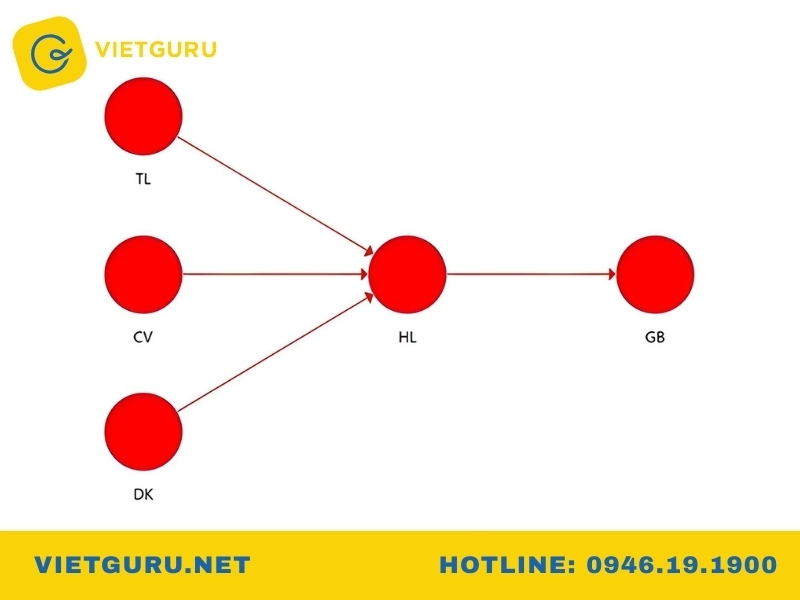
Hướng dẫn chạy SmartPLS từng bước
Bước 6: Thêm biến quan sát vào mô hình
Tại mục Indicators, chọn các biến quan sát rồi kéo thả vào biến tiềm ẩn tương ứng trong diagram.
Ví dụ, để thêm các biến TL1 – TL4 vào biến TL:
- Nhấp vào TL1
- Giữ Shift và chọn TL4 để chọn cùng lúc nhiều biến
- Kéo thả nhóm biến này vào TL.
Lưu ý rằng nếu trước đó bạn đã kiểm định Cronbach’s Alpha hoặc EFA trên SPSS và loại bỏ một số biến không đạt yêu cầu, thì không nên đưa những biến đó vào mô hình.
Sau khi thêm toàn bộ biến quan sát, bạn có thể sử dụng công cụ Align để sắp xếp lại vị trí các biến sao cho không bị chồng lấp và dễ quan sát hơn. Khi cần di chuyển nhiều biến nhưng vẫn giữ thẳng hàng, hãy giữ phím Shift và kéo chuột.
Kiểm tra lại mô hình
Khi mô hình được thiết lập đúng, giao diện mặc định của phần mềm sẽ hiển thị:
- Biến tiềm ẩn: màu xanh dương
- Mũi tên tác động: màu đen
- Biến quan sát: màu vàng
Nếu màu sắc hiển thị khác với mặc định, bạn nên kiểm tra lại các bước thiết lập mô hình để đảm bảo mọi thao tác được thực hiện đúng trước khi tiến hành phân tích.
6. Cách đọc kết quả sau khi chạy SmartPLS
Sau khi thiết lập mô hình và chạy phân tích trên phần mềm, bước tiếp theo quan trọng không kém là đọc và diễn giải kết quả. Việc hiểu đúng các chỉ số sẽ giúp bạn đánh giá độ tin cậy của thang đo, kiểm định các giả thuyết nghiên cứu và rút ra kết luận chính xác cho đề tài.
6.1. Đánh giá độ tin cậy và giá trị hội tụ
Sau khi chạy mô hình, bước đầu tiên cần thực hiện là đánh giá độ tin cậy của thang đo và giá trị hội tụ. Đây là bước quan trọng để kiểm tra xem các biến quan sát có thực sự đo lường tốt cho biến tiềm ẩn hay không.
Một số chỉ số thường được sử dụng gồm có:
- Outer Loading: Hệ số tải của biến quan sát lên biến tiềm ẩn, thường yêu cầu ≥ 0.7 để đảm bảo độ tin cậy.
- Cronbach’s Alpha: Dùng để đánh giá độ tin cậy nội tại của thang đo, giá trị ≥ 0.7 được xem là chấp nhận được.
- Composite Reliability (CR): Chỉ số đánh giá độ tin cậy tổng hợp, nên đạt ≥ 0.7.
- Average Variance Extracted (AVE): Thể hiện mức độ hội tụ của các biến quan sát, giá trị ≥ 0.5 cho thấy thang đo đạt giá trị hội tụ.
Nếu các chỉ số trên đạt ngưỡng yêu cầu, có thể kết luận rằng thang đo có độ tin cậy và giá trị hội tụ tốt, đủ điều kiện để tiếp tục các bước phân tích tiếp theo.
6.2. Kiểm định mô hình đo lường
Sau khi thang đo đạt độ tin cậy và giá trị hội tụ, bước tiếp theo là đánh giá mô hình đo lường (Measurement Model). Mục tiêu của bước này là kiểm tra xem các biến quan sát có đo lường đúng các khái niệm nghiên cứu hay không.
Một số tiêu chí thường được xem xét gồm có:
- Giá trị phân biệt (Discriminant Validity): Đảm bảo các biến tiềm ẩn trong mô hình là khác biệt với nhau.
- Fornell–Larcker Criterion: Căn bậc hai của AVE của mỗi biến phải lớn hơn hệ số tương quan với các biến khác.
- HTMT (Heterotrait–Monotrait Ratio): Giá trị thường yêu cầu < 0.85 hoặc < 0.9 để đảm bảo giá trị phân biệt.
Nếu các điều kiện trên được đáp ứng, mô hình đo lường được xem là đạt yêu cầu và phù hợp để tiếp tục kiểm định các mối quan hệ trong mô hình nghiên cứu.

Kiểm định mô hình đo lường
6.3. Kiểm định mô hình cấu trúc
Sau khi mô hình đo lường đạt chuẩn, bước tiếp theo là kiểm định mô hình cấu trúc (Structural Model) nhằm đánh giá mối quan hệ giữa các biến tiềm ẩn trong mô hình nghiên cứu.
Một số chỉ số quan trọng cần xem xét gồm có:
- Path Coefficient: Hệ số đường dẫn thể hiện mức độ và chiều tác động giữa các biến.
- T-value và P-value: Dùng để kiểm định ý nghĩa thống kê của các giả thuyết nghiên cứu (thường yêu cầu p < 0.05).
- R² (R Square): Cho biết mức độ giải thích của các biến độc lập đối với biến phụ thuộc.
- f² (Effect size): Đánh giá mức độ ảnh hưởng của từng biến trong mô hình.
Dựa vào các chỉ số này, người nghiên cứu có thể kết luận giả thuyết nào được chấp nhận hoặc bị bác bỏ, từ đó đưa ra nhận định và thảo luận kết quả cho nghiên cứu của mình.
7. Lời kết
Nếu bạn đang gặp khó khăn trong quá trình phân tích dữ liệu nghiên cứu, đặc biệt khi sử dụng các phần mềm thống kê như STATA. Việc tìm đến sự hỗ trợ từ những đơn vị có kinh nghiệm sẽ giúp tiết kiệm thời gian và đảm bảo kết quả chính xác. VietGuru hiện cung cấp dịch vụ phân tích dữ liệu bằng STATA chuyên nghiệp, hỗ trợ từ xử lý dữ liệu, chạy mô hình đến giải thích kết quả một cách rõ ràng, giúp sinh viên và học viên hoàn thành luận văn, khóa luận hiệu quả hơn.
Hy vọng qua bài viết này, bạn đã hiểu rõ SmartPLS là gì cũng như vai trò của nó trong phân tích dữ liệu và kiểm định mô hình nghiên cứu. Khi nắm được cách cài đặt, sử dụng và đọc kết quả cơ bản, đây chắc chắn sẽ trở thành công cụ hữu ích giúp bạn thực hiện các nghiên cứu định lượng một cách khoa học và chuyên nghiệp hơn.
Có thể bạn quan tâm: Viết thuê nghiên cứu khoa học