 26 Tháng Một, 2026
STATA là phần mềm chuyên sâu trong lĩnh vực phân tích và thống kê dữ liệu, được nhiều nhà nghiên cứu, chuyên gia và tổ chức trên thế giới lựa chọn. Nhờ hệ thống công cụ phong phú, hỗ trợ từ các phép thống kê cơ bản đến xây dựng mô hình phân tích nâng cao, STATA giúp xử lý dữ liệu lớn nhanh chóng, chính xác và hiệu quả. Trong bài viết này, VietGuru sẽ hướng dẫn tải STATA, cách cài đặt và khai thác phần mềm trên cho bạn một cách tối ưu nhất.
1. Phần mềm Stata là gì?
Trước khi tìm hiểu về cách tải STATA, hãy cùng VietGuru tìm hiểu phần mềm này là gì nhé. STATA là phần mềm chuyên dụng trong phân tích và xử lý dữ liệu thống kê, do StataCorp LLC phát triển và chính thức giới thiệu từ năm 1985. Tên gọi STATA được ghép từ “statistics” và “data”, phản ánh đúng vai trò cốt lõi của phần mềm trong việc phân tích dữ liệu một cách khoa học và chính xác.
Phần mềm tương thích với nhiều hệ điều hành như Windows, macOS, Unix và Linux, mang lại sự thuận tiện và linh hoạt cho người dùng. Nhờ tính ứng dụng cao, STATA được sử dụng rộng rãi trong các lĩnh vực như kinh tế, xã hội học, khoa học chính trị, đặc biệt phổ biến trong nghiên cứu tài chính – kinh doanh.
Thông tin cơ bản về STATA:
- Dung lượng: khoảng 100MB
- Loại phần mềm: công cụ phân tích thống kê
- Chi phí: từ 89 USD/năm (dành cho học sinh, sinh viên)

Phần mềm Stata là gì?
Xem thêm: Kiểm định tự tương quan Stata
2. Những tính năng nổi bật của STATA
STATA được đánh giá cao nhờ bộ công cụ phân tích dữ liệu chuyên sâu, hiệu năng xử lý vượt trội cùng giao diện trực quan, dễ thao tác. Phần mềm phù hợp cho cả người mới làm quen lẫn các nhà phân tích giàu kinh nghiệm. Cùng VietGuru điểm qua những tính năng nổi bật khi tải STATA để giúp phần mềm này giữ vững vị thế hàng đầu trong lĩnh vực nghiên cứu định lượng và phân tích dữ liệu chuyên nghiệp nhé.
2.1. Thống kê suy luận & thống kê mô tả
STATA cung cấp hệ thống công cụ thống kê toàn diện, trải dài từ các phân tích cơ bản đến phương pháp chuyên sâu, phù hợp với nhiều dạng dữ liệu khác nhau. Người dùng có thể nhanh chóng thực hiện các thống kê mô tả như tính giá trị trung bình, độ biến thiên, tần suất… cũng như triển khai các phép kiểm định suy luận với độ chính xác cao.
Bên cạnh đó, khi tải STATA, bạn sẽ thấy phần mềm nổi bật với môi trường làm việc linh hoạt khi kết hợp hài hòa giữa giao diện đồ họa thân thiện và ngôn ngữ lệnh mạnh mẽ. Nhờ thiết kế này, phần mềm đáp ứng tốt nhu cầu của cả người mới làm quen lẫn các chuyên gia phân tích, giúp tối ưu hiệu quả trong toàn bộ quá trình xử lý dữ liệu.
2.2. Phân tích hồi quy, logistic và panel data
STATA nổi bật nhờ khả năng triển khai nhiều dạng mô hình hồi quy khác nhau như hồi quy tuyến tính, logistic, probit hay Poisson, đáp ứng tốt nhu cầu phân tích từ mức cơ bản đến chuyên sâu.
Bên cạnh đó, phần mềm còn hỗ trợ hiệu quả các kỹ thuật phân tích nâng cao như:
- Phân tích dữ liệu bảng (panel data)
- Mô hình đa cấp (multilevel)
- Phân tích sống sót (survival analysis)
- Đánh giá tác động và nghiên cứu mối quan hệ nhân quả
Dù bạn là nhà nghiên cứu hay chuyên gia phân tích dữ liệu, việc tải STATA đều giúp bạn xây dựng và vận hành các mô hình thống kê một cách nhanh gọn, chính xác và tối ưu hiệu quả nghiên cứu.
2.3. Xử lý dữ liệu lớn và dữ liệu bảng
STATA được đánh giá cao nhờ khả năng xử lý hiệu quả dữ liệu lớn (big data) và dữ liệu bảng (panel data), giúp người dùng phân tích khối lượng thông tin phức tạp một cách nhanh chóng và chính xác. Phần mềm tối ưu hiệu suất khi làm việc với tập dữ liệu có quy mô lớn, giảm thời gian xử lý mà vẫn đảm bảo độ tin cậy của kết quả.
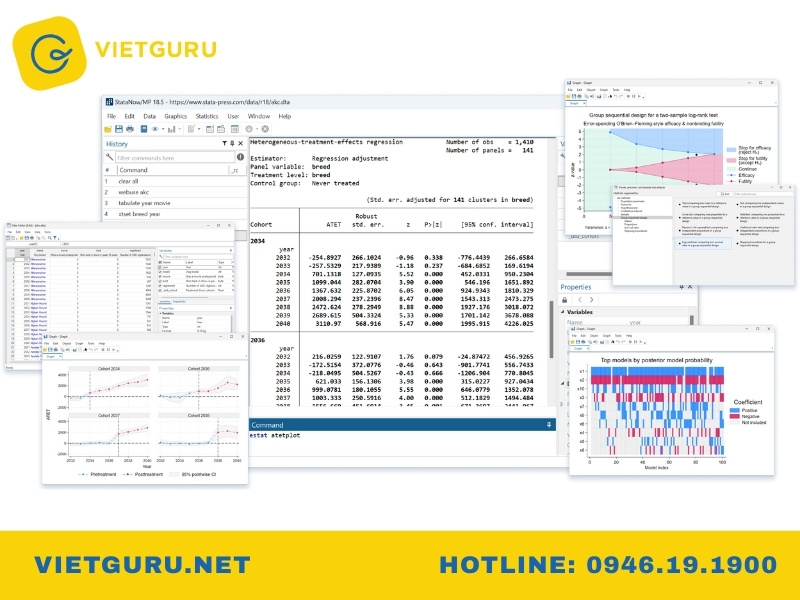
Xử lý dữ liệu lớn và dữ liệu bảng
Đối với dữ liệu bảng, STATA hỗ trợ mạnh mẽ các mô hình phân tích theo chuỗi thời gian và theo đơn vị quan sát, cho phép đánh giá xu hướng, so sánh biến động và kiểm định tác động một cách khoa học.
Nhờ đó, STATA đặc biệt phù hợp cho nghiên cứu kinh tế, tài chính, xã hội học và các lĩnh vực nghiên cứu định lượng chuyên sâu. Nếu bạn đang muốn tải STATA để phục vụ học tập hoặc nghiên cứu chuyên nghiệp, đây chắc chắn là công cụ không thể bỏ qua.
Xem thêm: Các câu lệnh trong Stata
2.4. Vẽ biểu đồ, trực quan hóa dữ liệu
Không chỉ mạnh về phân tích thống kê, STATA còn hỗ trợ trực quan hóa dữ liệu hiệu quả với nhiều dạng biểu đồ chuyên nghiệp như biểu đồ phân tán, histogram, biểu đồ cột hay box plot.
Người dùng có thể linh hoạt điều chỉnh màu sắc, kích thước, kiểu đường và chú thích theo nhu cầu, đồng thời xuất biểu đồ ở nhiều định dạng phổ biến như PNG, SVG, PDF…, phù hợp cho cả in ấn lẫn trình chiếu.
Nhờ khả năng trực quan hóa đa dạng, tải STATA sẽ giúp việc phân tích dữ liệu trở nên dễ hiểu hơn và nâng cao tính thuyết phục cho các báo cáo nghiên cứu cũng như bài thuyết trình chuyên môn.
2.5. Lập trình và tự động hóa bằng câu lệnh Stata
Một điểm mạnh nổi bật của STATA là khả năng lập trình và tự động hóa quy trình phân tích thông qua hệ thống câu lệnh Stata (do-file). Thay vì thực hiện thủ công từng bước, người dùng có thể viết lệnh để xử lý dữ liệu, chạy mô hình và xuất kết quả một cách nhất quán và chính xác.
Cơ chế lập trình này giúp tiết kiệm đáng kể thời gian khi làm việc với dữ liệu lớn hoặc các phân tích lặp lại nhiều lần, đồng thời giảm thiểu sai sót trong quá trình xử lý. Đặc biệt, câu lệnh Stata có cấu trúc rõ ràng, dễ học, phù hợp cho cả người mới bắt đầu lẫn các nhà nghiên cứu chuyên sâu.
Nhờ khả năng tự động hóa linh hoạt, STATA trở thành công cụ lý tưởng cho các dự án nghiên cứu yêu cầu tính chuẩn hóa và khả năng tái lập cao.
Xem thêm: Cách chạy Stata
3. Tải Stata phiên bản mới nhất hiện nay
Để khai thác trọn vẹn các tính năng phân tích và xử lý dữ liệu chuyên sâu, việc tải STATA phiên bản mới nhất là bước quan trọng không nên bỏ qua. Sau đây, VietGuru sẽ hướng dẫn bạn cách tải và cài đặt STATA nhanh chóng, dễ thực hiện.
3.1. Link tải Stata 14 Full Crack
Link tải Stata 14 cho Windows: TẠI ĐÂY
- Bước 1: Nhấp vào nút Tải về theo đường dẫn được cung cấp ở trên, sau đó giải nén thư mục bằng phần mềm WinRAR.
- Bước 2: Mở thư mục vừa giải nén và chạy file StataMP-64 for Windows để bắt đầu cài đặt.
- Bước 3: Khi hộp thoại cài đặt xuất hiện, chọn Disable Automatic update checking rồi nhấn OK. Quá trình cài đặt hoàn tất.
Link tải Stata 14 cho Mac: TẠI ĐÂY
- Bước 1: Sau khi tải STATA về máy, tiến hành giải nén, mở file DMG và kéo thư mục Stata vào Applications để cài đặt.
- Bước 2: Khởi động Terminal và thực thi hai câu lệnh sau:
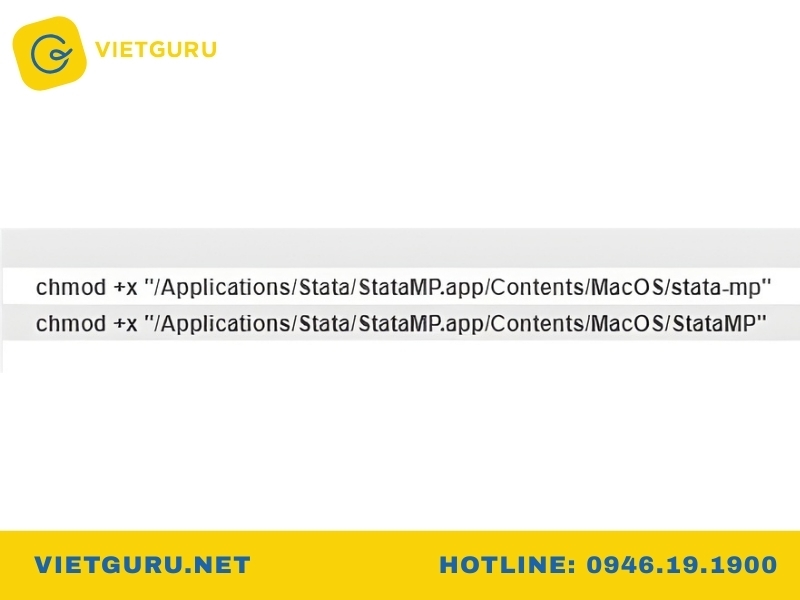
Link tải Stata 14 Full Crack
- Bước 3: Ở lần mở phần mềm đầu tiên, chọn Disable Automatic update checking và bỏ chọn Always prompt before checking for updates để hoàn tất thiết lập ban đầu.
3.2. Link tải Stata 15 Full Crack
Link tải Stata 15 cho Windows: TẠI ĐÂY
- Bước 1: Tải file cài đặt theo đường dẫn được cung cấp, sau đó giải nén bằng WinRAR để thu được thư mục tương ứng.
- Bước 2: Mở thư mục Stata 15 và chạy file Stata-64 để khởi động phần mềm.
- Bước 3: Khi giao diện STATA xuất hiện, chọn Disable automatic update checking.
- Bước 4: Nhấn OK để hoàn tất.
3.3. Link tải Stata 16 Full Crack
Link tải Stata 16 cho Windows: TẠI ĐÂY
- Bước 1: Tải file cài đặt theo đường dẫn được cung cấp, sau đó giải nén bằng WinRAR để thu được các tệp cần thiết.
- Bước 2: Mở và chạy file RunAsDate.
- Bước 3: Tại giao diện chương trình, nhấn Browse và chọn file StataMP-64.exe.
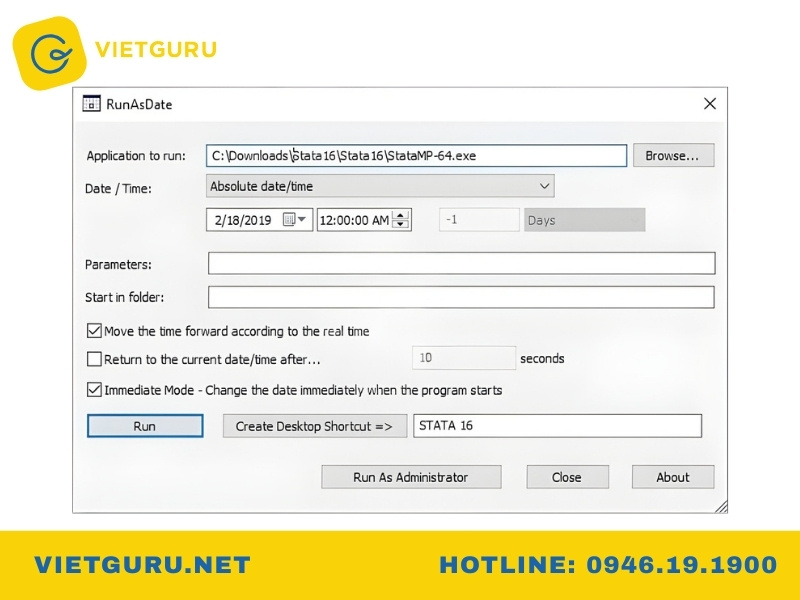
Link tải Stata 16 Full Crack
- Bước 4: Tiếp tục chọn Create Desktop Shortcut để tạo biểu tượng khởi động nhanh ngoài màn hình.
- Bước 5: Quay lại Desktop, nhấp vào biểu tượng vừa tạo để mở Stata 16.
- Bước 6: Khi phần mềm khởi chạy, chọn Disable Automatic update checking rồi nhấn OK để hoàn tất thiết lập.
3.4. Link tải Stata 17 Full Crack
Link tải Stata 17 cho Windows: TẠI ĐÂY
- Bước 1: Sau khi tải phần mềm về máy, tiến hành giải nén và chạy file Setup.exe để bắt đầu cài đặt.
- Bước 2: Khi giao diện cài đặt xuất hiện, nhấn Next để tiếp tục.
- Bước 3: Đọc và xác nhận điều khoản sử dụng, sau đó chọn Next để sang bước tiếp theo.
- Bước 4: Nhập thông tin tên người dùng theo yêu cầu trên màn hình.
- Bước 5: Chọn phiên bản StataMP, rồi nhấn Next để tiếp tục cài đặt.
- Bước 6: Sau khi hoàn tất, mở Stata 17 và điền thông tin theo hướng dẫn hiển thị.
- Bước 7: Bỏ chọn mục đăng ký Online, sau đó nhấn Finish để kết thúc quá trình cài đặt.
Xem thêm: Tải AMOS full bản quyền
4. Hướng dẫn tải Stata chính thức
Để đảm bảo phần mềm hoạt động ổn định, đầy đủ tính năng và an toàn trong quá trình sử dụng, việc tải STATA từ nguồn chính thức là điều đặc biệt quan trọng. Dưới đây là các bước giúp bạn tải, cài đặt và kích hoạt STATA để có thể sử dụng phần mềm một cách nhanh chóng và hiệu quả:
Bước 1: Trước khi cài đặt, hãy kiểm tra để chắc chắn máy tính đáp ứng các yêu cầu cơ bản sau:
- Hệ điều hành: Windows 10 trở lên, macOS 10.13 trở lên hoặc Linux (Ubuntu/Debian)
- RAM: tối thiểu 4GB
- Dung lượng trống: khoảng 1.5GB
Bước 2:
- Truy cập website chính thức của STATA hoặc sử dụng đường link được nhà phân phối gửi qua email để tải bộ cài đặt.
- Lưu ý: Chọn đúng phiên bản tương thích với hệ điều hành đang sử dụng (Windows, macOS hoặc Linux).
- Link tải: https://www.STATA.com/order
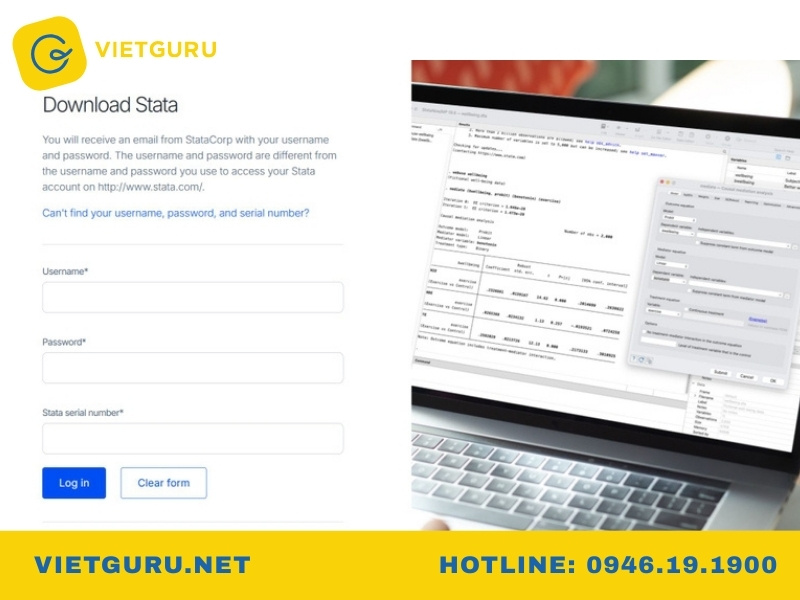
Hướng dẫn tải Stata chính thức
Bước 3: Sau khi tải STATA về, mở file cài đặt, lựa chọn ngôn ngữ hiển thị, đồng ý điều khoản sử dụng, thiết lập thư mục lưu trữ và nhấn Install để bắt đầu cài đặt. Sau khi hoàn tất, hãy chọn Finish để kết thúc.
Bước 4: Ở lần khởi động đầu tiên, STATA sẽ yêu cầu kích hoạt bản quyền. Bạn chỉ cần nhập thông tin người dùng, tổ chức (nếu có) cùng các mã Serial Number, Code và Authorization được cấp để hoàn tất xác thực.
Bước 5: Sau khi kích hoạt, hãy chạy thử một vài câu lệnh cơ bản để kiểm tra và đảm bảo phần mềm hoạt động ổn định.
5. So sánh Stata và SPSS – Nên chọn phần mềm nào?
STATA và SPSS đều là công cụ phân tích dữ liệu định lượng được sử dụng phổ biến, giúp xử lý thông tin nhanh chóng và hiệu quả. Tuy vậy, mỗi phần mềm lại có thế mạnh riêng, phù hợp với từng đối tượng người dùng khác nhau.
- STATA ghi điểm nhờ khả năng xử lý tập dữ liệu quy mô lớn, tốc độ cao và hệ thống câu lệnh linh hoạt. Phần mềm đặc biệt phù hợp với các nhà nghiên cứu chuyên sâu, thường xuyên làm việc với những mô hình thống kê phức tạp.
- Trong khi đó, SPSS được đánh giá cao về tính thân thiện, giao diện trực quan và thao tác chủ yếu bằng chuột, rất thích hợp cho người mới làm quen với phân tích dữ liệu hoặc chưa quen sử dụng ngôn ngữ lệnh.
Về khả năng tương thích với các hệ điều hành:
- STATA cung cấp phiên bản đầy đủ cho macOS, với tính năng tương đương Windows và có thể tải trực tiếp từ trang chủ.
- SPSS trên Mac thường bị giới hạn một số chức năng so với bản Windows.
Về chi phí sử dụng:
- SPSS có mức phí cao hơn khi cần mở rộng các module nâng cao.
- STATA cho phép lựa chọn phiên bản phù hợp với nhu cầu, giúp người dùng kiểm soát và tối ưu ngân sách tốt hơn.

So sánh Stata và SPSS – Nên chọn phần mềm nào?
6. Câu hỏi thường gặp khi tải Stata
6.1. Tải Stata có mất phí không?
Có. STATA là phần mềm trả phí và người dùng cần mua bản quyền để sử dụng đầy đủ tính năng. Tuy nhiên, bạn có thể tải STATA và dùng thử miễn phí trong thời gian giới hạn, để có thể trải nghiệm trước khi quyết định mua. Ngoài ra, học sinh, sinh viên và cơ sở giáo dục thường được hưởng mức giá ưu đãi thấp hơn so với bản thương mại.
6.2. Có thể dùng Stata miễn phí không?
STATA là phần mềm trả phí, tuy nhiên người dùng có thể dùng thử miễn phí trong thời gian giới hạn để trải nghiệm các tính năng trước khi mua bản quyền.
6.3. Stata có hỗ trợ tiếng Việt không?
Hiện tại, STATA chưa hỗ trợ giao diện tiếng Việt. Phần mềm sử dụng tiếng Anh là ngôn ngữ chính cho menu, lệnh và tài liệu. Tuy vậy, STATA xử lý tốt dữ liệu tiếng Việt (có dấu) nếu bảng mã được thiết lập đúng.

Stata có hỗ trợ tiếng Việt không?
6.4. Máy cấu hình yếu có cài được Stata không?
Có. Tải STATA không yêu cầu cấu hình quá cao, máy tính có RAM từ 4GB và hệ điều hành tương thích vẫn có thể cài đặt và sử dụng ổn định cho các phân tích cơ bản. Với dữ liệu lớn hoặc mô hình phức tạp, cấu hình cao hơn sẽ giúp phần mềm chạy mượt và nhanh hơn.
7. Lời kết
Nếu bạn chưa quen thao tác với STATA, gặp khó khăn trong cài đặt, xử lý dữ liệu hay xây dựng mô hình phân tích, VietGuru hiện cung cấp dịch vụ nhận chạy STATA trọn gói cho sinh viên, học viên cao học và nghiên cứu sinh. Đội ngũ chuyên môn giàu kinh nghiệm sẽ hỗ trợ toàn diện từ làm sạch dữ liệu, chạy mô hình, giải thích kết quả đến hoàn thiện bài nghiên cứu, giúp bạn tiết kiệm thời gian và đảm bảo độ chính xác cao.
Hy vọng qua bài viết trên, bạn đã nắm rõ cách tải Stata, cài đặt và sử dụng phần mềm một cách dễ dàng, đúng chuẩn. Chúc bạn áp dụng STATA hiệu quả trong học tập, nghiên cứu và công việc, đồng thời sớm đạt được những kết quả như mong muốn.
Có thể bạn quan tâm: Viết thuê nghiên cứu khoa học