
 3 Tháng hai, 2026
Bạn đang cần tải AMOS 20 hoặc AMOS 24 full bản quyền để phân tích SEM, CFA cho luận văn, luận án nhưng loay hoay vì link khó tìm, dễ lỗi hoặc không tương thích? Trong bài viết này, VietGuru sẽ hướng dẫn bạn cách tải AMOS full bản quyền đầy đủ, an toàn và sử dụng ổn định nhất. Hãy cùng theo dõi!
1. Phần mềm AMOS là gì?
AMOS (Analysis of Moment Structures) là phần mềm phân tích thống kê chuyên sâu, được ứng dụng rộng rãi trong các lĩnh vực như khoa học xã hội, kinh tế, giáo dục và y tế.
Công cụ này đặc biệt nổi bật với khả năng phân tích mô hình cấu trúc tuyến tính (SEM), giúp nhà nghiên cứu khám phá và kiểm định mối quan hệ giữa các biến quan sát và biến tiềm ẩn một cách trực quan, chính xác. Trong thực tế, AMOS thường được kết hợp với SPSS để xử lý và phân tích những mô hình nghiên cứu phức tạp, nâng cao độ tin cậy của kết quả nghiên cứu.
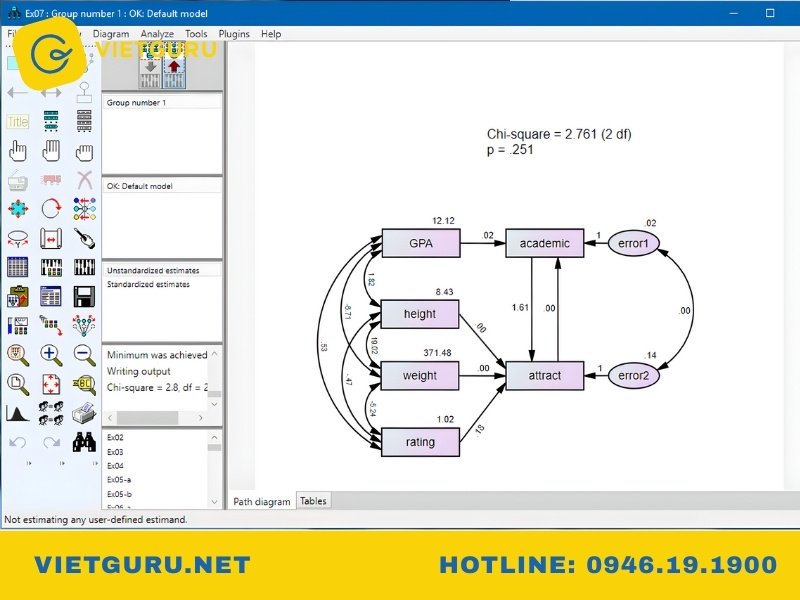
Phần mềm AMOS là gì?
Xem thêm: Kiểm định tự tương quan Stata
2. Các tính năng chính của AMOS
Từ AMOS 20 đến AMOS 24 đều được đánh giá là những công cụ phân tích mô hình cấu trúc tuyến tính (SEM) mạnh mẽ và toàn diện. Việc tải AMOS không chỉ giúp xử lý các mô hình nghiên cứu phức tạp mà còn mang lại trải nghiệm trực quan, dễ tiếp cận ngay cả với người mới bắt đầu.
- Phân tích SEM chuyên sâu: AMOS cho phép xây dựng và kiểm định những mô hình lý thuyết nhiều tầng, xử lý linh hoạt các mối quan hệ đan xen, bao gồm cả mô hình có một hoặc nhiều biến trung gian.
- Giao diện trực quan, dễ thao tác: Người dùng có thể trực tiếp vẽ sơ đồ mô hình ngay trên màn hình mà không cần viết câu lệnh như Stata hay R, giúp việc chỉnh sửa biến và mối quan hệ trở nên nhanh chóng, thuận tiện.
- Phân tích đa nhóm linh hoạt: AMOS hỗ trợ so sánh mô hình giữa các nhóm khác nhau như giới tính, độ tuổi hay quốc gia, từ đó làm rõ sự khác biệt trong mức độ tác động giữa các nhóm nghiên cứu.
- Đánh giá độ phù hợp của mô hình: Phần mềm cung cấp đầy đủ các chỉ số quan trọng như CFI, RMSEA, GFI, TLI, Chi-square/DF… giúp người nghiên cứu đánh giá chính xác chất lượng và độ tin cậy của mô hình.
- Kết nối chặt chẽ với SPSS: Được phát triển bởi IBM, AMOS tích hợp hoàn hảo với SPSS, cho phép chuyển đổi và xử lý dữ liệu mượt mà, tiết kiệm đáng kể thời gian phân tích.
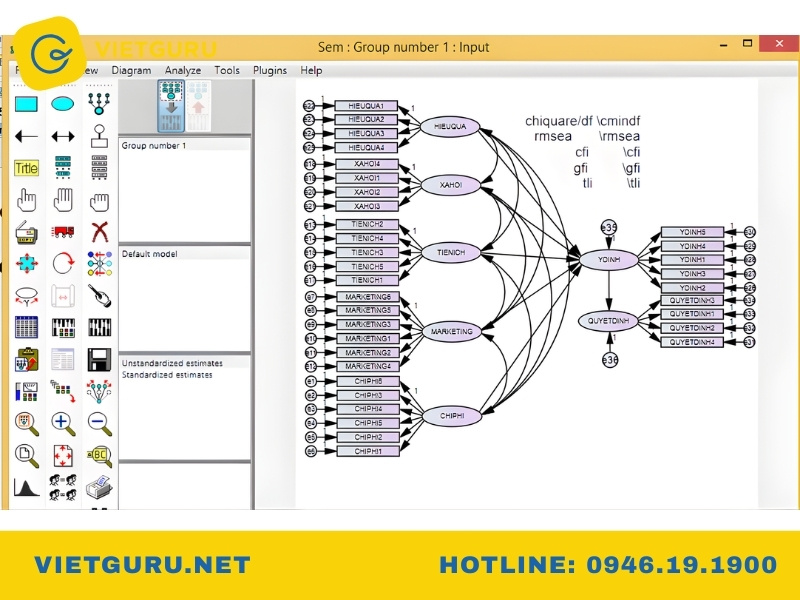
Các tính năng chính của AMOS
Xem thêm: Các câu lệnh trong Stata
3. Ứng dụng của AMOS trong nghiên cứu
Không chỉ là phần mềm phân tích, AMOS còn là công cụ giúp nhà nghiên cứu hiện thực hóa những giả thuyết phức tạp thành mô hình khoa học rõ ràng. Chính vì vậy, nhu cầu tải AMOS để phục vụ học tập và nghiên cứu ngày càng phổ biến trong nhiều lĩnh vực khác nhau.
3.1. Ứng dụng AMOS trong kinh tế – quản trị
Trong nghiên cứu kinh tế và quản trị, AMOS là công cụ giúp làm sáng tỏ những mối quan hệ phức tạp giữa hành vi khách hàng, hiệu quả doanh nghiệp và các yếu tố tác động ẩn phía sau.
Nhờ khả năng phân tích SEM trực quan, nhiều nhà nghiên cứu lựa chọn tải AMOS để đánh giá các mô hình như sự hài lòng, lòng trung thành, ý định mua hay hiệu suất tổ chức. Kết quả thu được không chỉ mang giá trị học thuật mà còn có tính ứng dụng cao trong thực tiễn quản lý và ra quyết định.
3.2. Ứng dụng AMOS trong xã hội học và giáo dục
Ở lĩnh vực xã hội học và giáo dục, AMOS giúp tiếp cận sâu hơn vào những yếu tố khó đo lường như thái độ, động cơ, nhận thức hay hành vi của con người. Phần mềm thường được dùng để phân tích các nhân tố ảnh hưởng đến kết quả học tập, sự hài lòng của người học hoặc các mối quan hệ xã hội tiềm ẩn. Chính vì vậy, nhiều học viên và giảng viên lựa chọn tải AMOS để xây dựng mô hình nghiên cứu chặt chẽ, logic và có sức thuyết phục cao.

Ứng dụng AMOS trong xã hội học và giáo dục
3.3. Khi nào nên dùng AMOS thay vì SPSS?
SPSS phù hợp với các phân tích thống kê cơ bản như mô tả, hồi quy hay kiểm định giả thuyết đơn giản. Tuy nhiên, khi nghiên cứu yêu cầu kiểm định mô hình lý thuyết phức tạp, có biến tiềm ẩn và nhiều mối quan hệ đồng thời, AMOS là lựa chọn tối ưu. Nếu bạn muốn đi sâu vào bản chất của dữ liệu một cách trực quan, thuyết phục, đó là lúc bạn nên cân nhắc tải AMOS thay vì chỉ sử dụng SPSS.
Xem thêm: Cách chạy Stata
4. Các phiên bản phần mềm AMOS phổ biến
Trước khi quyết định tải AMOS, việc hiểu rõ từng phiên bản phần mềm là bước quan trọng giúp bạn lựa chọn đúng công cụ phù hợp với nhu cầu và cấu hình máy. Mỗi phiên bản AMOS đều có những điểm mạnh riêng, phục vụ những mục tiêu nghiên cứu khác nhau.
4.1. AMOS 20 có gì nổi bật?
AMOS 20 được nhiều người dùng lâu năm đánh giá là phiên bản bền bỉ và ổn định nhất. Phần mềm hoạt động mượt mà, ít lỗi và đặc biệt tương thích rất tốt với plugin Pattern Matrix Model Builder, giúp đưa ma trận xoay EFA vào AMOS nhanh chóng và thuận tiện.
Với những nghiên cứu tập trung vào SEM, CFA cơ bản và cần độ ổn định cao, tải AMOS 20 vẫn đáp ứng tốt nhu cầu mà không hề lỗi thời. Tuy nhiên, điểm hạn chế của phiên bản này là chưa hỗ trợ nhiều plugin nâng cao từ bên thứ ba cho các phân tích chuyên sâu.
4.2. AMOS 24 có gì mới?
AMOS 24 là phiên bản cải tiến theo hướng mở rộng khả năng phân tích thông qua việc hỗ trợ thêm nhiều plugin quan trọng từ bên thứ ba. Nhờ đó, người dùng có thể thực hiện các đánh giá nâng cao như phân tích đa nhóm, độ tin cậy và giá trị mô hình một cách thuận tiện hơn.
Mặc dù mức độ ổn định vẫn được đảm bảo, nhưng khả năng tương thích plugin của AMOS 24 đôi khi chưa mượt bằng AMOS 20, nhất là với các công cụ cũ. Dù vậy, đây vẫn là lựa chọn phù hợp cho những nghiên cứu cần nhiều phân tích mở rộng.
AMOS 24 có gì mới?
4.3. So sánh AMOS 20 và AMOS 24
Xét về giao diện và tính năng cốt lõi, AMOS 20 và AMOS 24 không có sự khác biệt quá lớn, bởi AMOS nhìn chung thay đổi khá ít qua các phiên bản.
AMOS 20 ghi điểm ở độ ổn định và khả năng tương thích tốt với các plugin cơ bản, trong khi AMOS 24 nổi bật hơn ở khả năng hỗ trợ các plugin nâng cao phục vụ phân tích chuyên sâu.
Việc lựa chọn phiên bản nào phụ thuộc chủ yếu vào mục tiêu nghiên cứu: nếu ưu tiên sự ổn định và thao tác quen thuộc, AMOS 20 là lựa chọn an toàn; nếu cần mở rộng phân tích và sử dụng nhiều công cụ bổ trợ, tải AMOS 24 sẽ phù hợp hơn.
Xem thêm: Hướng dẫn tải STATA
5. Link tải AMOS 20, AMOS 24 full bản quyền
Sau khi hiểu rõ đặc điểm và sự khác biệt giữa các phiên bản, điều được nhiều người quan tâm nhất chính là link tải AMOS uy tín, đầy đủ và sử dụng ổn định.
5.1. Link tải AMOS 20 full key
Để tải AMOS 20 full key bạn có thể tải trực tiếp tại đây.
5.2. Link tải AMOS 24 full key
Để tải AMOS 24 full key bạn có thể tải trực tiếp tại đây.
Link tải AMOS 24 full key
6. Hướng dẫn cài đặt AMOS chi tiết
Đối với AMOS 20
Bước 1:
- Sau khi tải AMOS 20 về, bạn hãy giải nén file rồi mới tiến hành các thao tác cài đặt, không được mở file .rar trực tiếp vì thao tác trên đó sẽ bị lỗi. Nếu chưa có phần mềm giải nén file, bạn có thể tải WinRar hoặc 7-Zip để giải nén tập tin này. Mật khẩu giải nén tại đây.
- Sau khi giải nén, sẽ xuất hiện 3 tập tin.
Bước 2:
- Đúp chuột vào file IBM AMOS 20 để tiến hành cài đặt. Nếu xuất hiện thông báo yêu cầu bạn cài đặt Net Framework 3.5 SP1 thì bạn phải tiến hành cài phần mềm này trước, bằng cách vào Google tìm kiếm “tải Net Framework 3.5 SP1” rồi tải về. Sau khi cài thành công phần mềm Net Framework 3.5 SP1, hãy quay lại đúp chuột vào file IBM AMOS 20.
- Khi hộp thoại hiện lên, bạn nhấn Next, sau đó tích chọn vào “I accept ……..” rồi nhấp Next.
- Hãy điền thông tin User Name và Organization như ảnh dưới đây và nhấp Next.

Cài đặt AMOS 20
- Tiếp theo, phần mềm sẽ hỏi bạn muốn cài đặt phần mềm này ở vị trí nào trên máy tính. Đường dẫn mặc định sẽ là C:\Program Files (x86)\IBM\SPSS\Amos\20. Tuy nhiên, bạn nên giữ nguyên đường dẫn này, không nên thay đổi. Tiếp tục nhấp vào Next, chọn Install.
- Kết thúc quá trình cài đặt, bạn chọn OK.
- Tầm 5 – 10 giây sau, sẽ hiện lên cửa sổ thông báo kích hoạt key bản quyền. Các bạn hãy nhấp vào Cancel để thoát ra.
Bước 3:
- Bước tiếp theo là kích hoạt key bản quyền. Hãy quay lại thư mục mà bạn đã giải nén phần mềm. Nhấp chuột phải vào file lservr, rồi chọn Copy (Ctrl + C).
- Sau đó đi tới đường dẫn mà bạn cài đặt AMOS 20 ở C:\Program Files (x86)\IBM\SPSS\Amos\20 rồi nhấn tổ hợp Ctrl + V để dán vào.
- Khi dán, sẽ xuất hiện thông báo bạn có muốn thay thế file cũ có sẵn ở trong thư mục không, hãy chọn “Replace the file in destination” rồi nhấn Continue.
Bước 4:
- Như vậy là chúng ta đã tải AMOS, cài đặt và kích hoạt bản quyền cho phần mềm thành công. Bước tiếp theo là cài plugins bổ sung cho AMOS. Bạn hãy quay lại thư mục đã giải nén. Nhấp chuột phải vào file PatternMatrixBuilder_for AMOS20.dll rồi chọn Copy.
- Tiếp theo hãy di chuyển đến thư mục Plugins của AMOS 20 tại C:\Program Files (x86)\IBM\SPSS\Amos\20\Plugins. Sau đó nhấp phải chuột vào vùng trống rồi chọn Paste để dán plugin.
- Sau khi dán xong sẽ có giao diện giống như bên dưới:
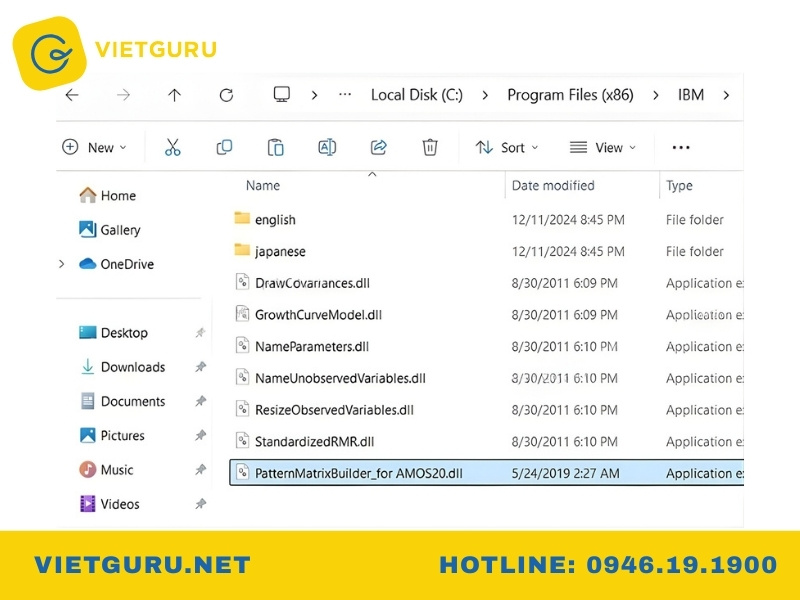
Dán plugins AMOS 20
- Để khởi chạy phần mềm, bạn vào Start, tìm biểu tượng của AMOS 20 hoặc gõ từ khóa “AMOS”. Nếu mở phần mềm lên mà chúng không hiện thông báo bị lỗi gì thì bạn đã kích hoạt thành công. Tiếp tục vào menu Plugins trên thanh công cụ của phần mềm AMOS, nếu trong danh sách có tên của plugin Pattern Matrix Model Builder là đã cài thành công plugin này.
Đối với AMOS 24
Bước 1:
- Sau khi tải AMOS 24 về, bạn hãy giải nén file rồi mới tiến hành các thao tác cài đặt, không được mở file .rar trực tiếp vì thao tác trên đó sẽ bị lỗi. Nếu chưa có phần mềm giải nén file, bạn có thể tải WinRar hoặc 7-Zip để giải nén tập tin này. Mật khẩu giải nén tại đây.
- Sau khi giải nén, sẽ xuất hiện 2 tập tin và 1 thư mục.
Bước 2:
- Đúp chuột vào file IBM Amos 24 để tiến hành cài đặt, rồi chọn Next.
- Tích chọn vào “I accept ……..” rồi nhấp Next.
- Tiếp theo, phần mềm sẽ hỏi bạn muốn cài đặt phần mềm này ở vị trí nào trên máy tính. Đường dẫn mặc định sẽ là C:\Program Files (x86)\IBM\SPSS\Amos\24. Tuy nhiên, bạn nên giữ nguyên đường dẫn này, không nên thay đổi. Tiếp tục nhấp vào Next, chọn Install.
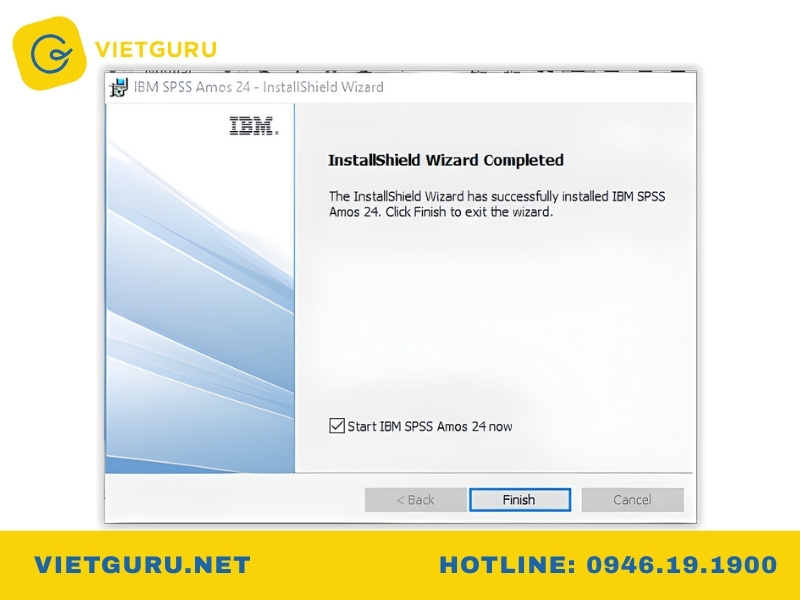
- Để kết thúc quá trình cài đặt, bạn hãy bỏ tích ở “Start IBM SPSS Amos now”, rồi nhấp Finish.
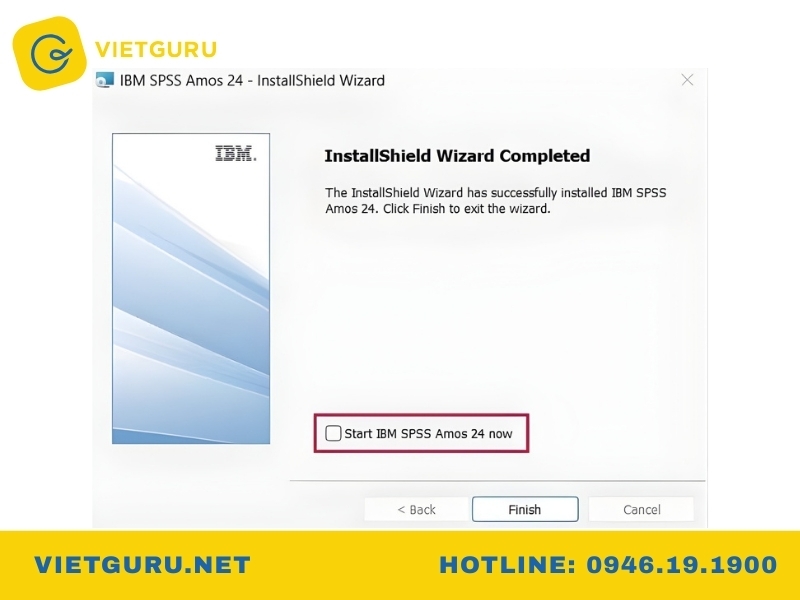
Cài đặt AMOS 24
Bước 3:
- Bước tiếp theo là kích hoạt key bản quyền. Hãy quay lại thư mục mà bạn đã giải nén phần mềm. Nhấp chuột phải vào file lservr, rồi chọn Copy (Ctrl + C).
- Sau đó đi tới đường dẫn mà bạn cài đặt AMOS 20 ở C:\Program Files (x86)\IBM\SPSS\Amos\24 rồi nhấn tổ hợp Ctrl + V để dán vào.
- Khi dán, sẽ xuất hiện thông báo bạn có muốn thay thế file cũ có sẵn ở trong thư mục không, hãy chọn “Replace the file in destination” rồi nhấn Continue.
Bước 4:
- Như vậy là bạn đã tải AMOS 24, cài đặt và kích hoạt bản quyền thành công. Giờ đây bạn đã có thể sử dụng phần mềm này cho việc phân tích dữ liệu rồi đấy.
- Bước tiếp theo là cài plugins bổ sung cho AMOS 24. Vào Start, gõ “Run” để khởi chạy. Sau đó, gõ %appdata% tại hộp thoại Run và nhấp OK.
- Sẽ có một cửa sổ thư mục mới hiện lên, có đường dẫn tên là C:\Users\Tên user máy tính của bạn (ví dụ: của mình là LOC\AppData\Roaming). Sau đó bạn hãy chọn mũi tên chuyển về thư mục trước (mũi tên hướng lên).
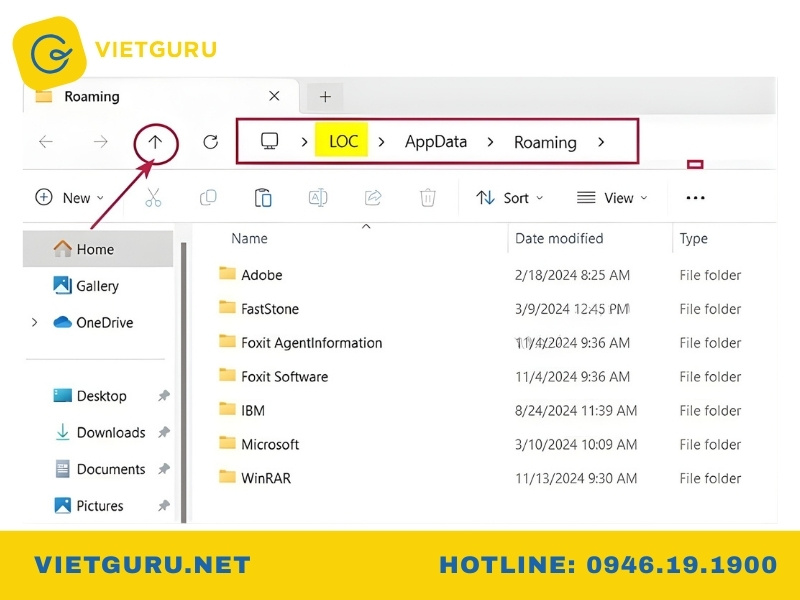
Cài plugins AMOS 24
- Đúp chuột vào thư mục Local. Tiếp tục đúp chuột vào thư mục AmosDevelopment > Amos > 24 > Plugins.
- Tại cửa sổ thư mục Plugins cuối cùng này sẽ là vị trí mà bạn sẽ dán các plugins vào.
Bước 5:
- Bạn hãy quay lại thư mục đã giải nén. Đúp chuột vào thư mục Plugins.
- Trong đây sẽ có 5 plugins, các bạn nhấn tổ hợp phím Ctrl + A để chọn tất cả rồi nhấn Ctrl + C để copy.
- Sau khi copy, hãy đến thư mục plugins AMOS 24 lúc nãy đã mở sẵn và dán các plugins này vào.
- Để khởi chạy phần mềm, bạn vào Start, tìm biểu tượng của AMOS 24 hoặc gõ từ khóa “AMOS”. Nếu mở phần mềm lên mà chúng không hiện thông báo bị lỗi gì thì bạn đã kích hoạt thành công. Tiếp tục vào menu Plugins trên thanh công cụ của phần mềm AMOS 24, nếu trong danh sách có tên của plugin Pattern Matrix Model Builder và Validity and Reliability Test là đã cài thành công 2 plugin này.
7. Lời kết
Nếu bạn gặp khó khăn trong quá trình cài đặt, kích hoạt hay sử dụng AMOS cho bài tập, luận văn, luận án, VietGuru sẵn sàng đồng hành và hỗ trợ trọn gói. Dịch vụ AMOS tại VietGuru giúp bạn tiết kiệm thời gian, đảm bảo phần mềm hoạt động ổn định và hỗ trợ xử lý, chạy mô hình SEM – CFA đúng chuẩn học thuật, phù hợp yêu cầu của từng đề tài nghiên cứu.
Hy vọng những chia sẻ trên đã giúp bạn hiểu rõ hơn về các phiên bản AMOS và lựa chọn được giải pháp phù hợp cho nhu cầu học tập, nghiên cứu của mình. Việc tải AMOS đúng phiên bản và biết sử dụng đúng cách sẽ là yếu tố quan trọng để xây dựng mô hình khoa học chặt chẽ và cho ra kết quả phân tích thuyết phục hơn. Chúc bạn học tốt và nghiên cứu thành công!
Có thể bạn quan tâm: Viết thuê nghiên cứu khoa học