
 2 Tháng hai, 2026
Bạn mới làm quen với Stata và cảm thấy “choáng” trước hàng loạt lệnh, bảng kết quả và biểu đồ? Đừng lo! Bài viết này của VietGuru sẽ hướng dẫn bạn cách chạy Stata từ những thao tác cơ bản nhất đến các kỹ thuật nâng cao, giúp bạn từng bước làm chủ phần mềm phân tích dữ liệu mạnh mẽ này một cách dễ hiểu và thực tế.
1. Xác định mục đích cần xử lý số liệu trong Stata
Stata là phần mềm phân tích dữ liệu được sử dụng rộng rãi trong nhiều lĩnh vực như kinh tế, khoa học xã hội, y học, dịch tễ học và khoa học chính trị. Công cụ này hỗ trợ hiệu quả cho việc thu thập, xử lý và phân tích số liệu, từ đó giúp người dùng xây dựng các báo cáo nghiên cứu một cách khoa học và chính xác.
Trước khi học cách chạy Stata, điều quan trọng nhất là xác định rõ mục tiêu và nhu cầu phân tích. Khi hiểu mình cần phân tích vấn đề gì, bạn sẽ biết cách chuẩn bị dữ liệu phù hợp, lựa chọn thao tác xử lý chính xác và định hình rõ kết quả đầu ra mong muốn.
Hiện nay, Stata được ứng dụng chủ yếu trong ba nhóm chức năng chính:
- Quản lý dữ liệu: Giao diện trực quan, thao tác đơn giản, giúp người dùng dễ dàng tổ chức, chỉnh sửa và kiểm soát các nguồn dữ liệu lớn.
- Phân tích thống kê: Nổi bật với khả năng phân tích hồi quy và xử lý dữ liệu theo nhiều mô hình mẫu khác nhau, đáp ứng tốt nhu cầu nghiên cứu chuyên sâu.
- Trực quan hóa dữ liệu: Cho phép tạo đa dạng biểu đồ như biểu đồ cột, hộp, histogram, biểu đồ tròn, spike plots… Ngoài ra, Stata còn hỗ trợ kết hợp đồ thị, thêm đường xu hướng và xây dựng các biểu đồ phù hợp với mô hình hồi quy, góp phần nâng cao hiệu quả phân tích và trình bày kết quả.

Xác định mục đích cần xử lý số liệu trong Stata
Xem thêm: Kiểm định tự tương quan Stata
2. Cách mở và làm quen với giao diện phần mềm Stata
Trước khi đi sâu vào các lệnh và thao tác phân tích, bạn cần nắm rõ cách mở phần mềm và làm quen với giao diện Stata. Việc hiểu chức năng của từng cửa sổ, thanh công cụ sẽ giúp bạn thao tác nhanh hơn, hạn chế sai sót và học cách chạy Stata một cách bài bản, hiệu quả ngay từ những bước đầu tiên.
2.1. Các thành phần chính trong giao diện Stata
Trên giao diện phần mềm Stata, bên cạnh thanh công cụ chứa các menu lệnh quen thuộc, không gian làm việc được chia thành năm cửa sổ chính, mỗi cửa sổ đảm nhiệm một chức năng riêng biệt.
- Cửa sổ Variables hiển thị danh sách các biến có trong bộ dữ liệu, giúp người dùng theo dõi những biến đang được sử dụng trong quá trình phân tích.
- Cửa sổ Properties cung cấp thông tin chi tiết về từng biến, bao gồm tên biến, kiểu dữ liệu, nhãn và các thuộc tính liên quan.
- Cửa sổ Command là nơi nhập trực tiếp các câu lệnh để xử lý và phân tích dữ liệu. Người dùng có thể sử dụng phím PGUP hoặc PGDN để di chuyển qua lại giữa các lệnh đã nhập.
- Cửa sổ Review lưu lại toàn bộ lịch sử lệnh đã thực hiện, cho phép dễ dàng chạy lại một hoặc nhiều lệnh trước đó chỉ với vài thao tác chuột.
- Cửa sổ Results hiển thị kết quả xử lý dữ liệu, bao gồm các bảng thống kê, thông báo và đầu ra phân tích, giúp người dùng theo dõi và đánh giá kết quả một cách trực quan.
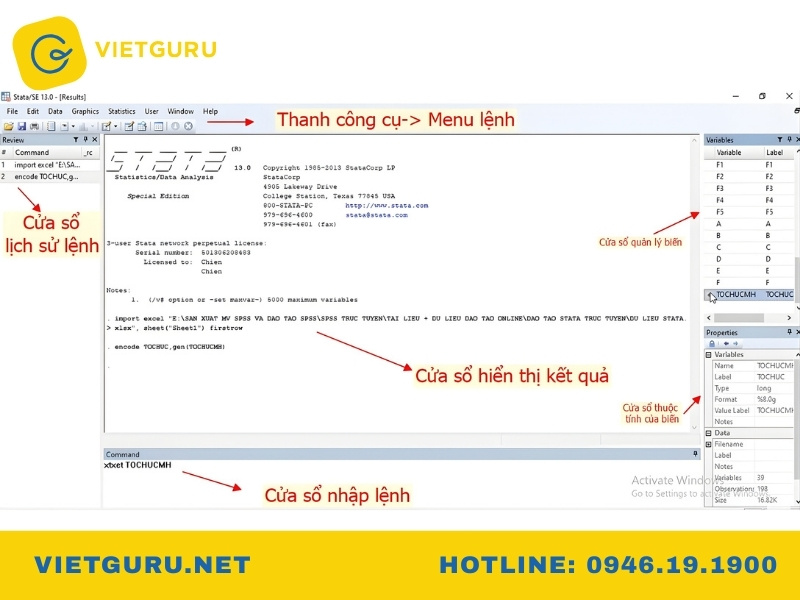
Các thành phần chính trong giao diện Stata
Xem thêm: Các câu lệnh trong Stata
2.2. Cách nhập lệnh và sử dụng menu trong Stata
Trong Stata, người dùng có thể thao tác theo hai cách chính: nhập lệnh trực tiếp hoặc sử dụng hệ thống menu có sẵn.
Với cách nhập lệnh, bạn chỉ cần gõ câu lệnh vào cửa sổ Command rồi nhấn Enter để thực thi. Phương pháp này giúp thao tác nhanh, linh hoạt và đặc biệt phù hợp khi thực hiện các phân tích lặp lại hoặc xử lý dữ liệu phức tạp.
Bên cạnh đó, Stata còn cung cấp hệ thống menu trực quan, cho phép người dùng lựa chọn các thao tác phân tích mà không cần nhớ quá nhiều câu lệnh. Khi sử dụng menu, Stata sẽ tự động tạo ra câu lệnh tương ứng, giúp người mới vừa thao tác dễ dàng vừa học được cách viết lệnh chuẩn. Việc kết hợp linh hoạt giữa nhập lệnh và sử dụng menu sẽ giúp bạn làm quen nhanh hơn và nâng cao hiệu quả khi làm việc với Stata.
3. Quản lý và xử lý dữ liệu trong Stata
Các lệnh quản lý dữ liệu trong Stata được đánh giá cao nhờ thiết kế đơn giản và dễ tiếp cận. Người dùng không cần thực hiện nhiều thao tác phức tạp nhưng vẫn có thể tổ chức, chỉnh sửa và kiểm soát dữ liệu một cách hiệu quả.
Đối với người mới học cách chạy Stata, cần lưu ý rằng phần mềm hoạt động theo cơ chế xử lý từng bộ dữ liệu riêng lẻ. Tại mỗi thời điểm, Stata chỉ làm việc với một dataset duy nhất trong bộ nhớ, và mọi câu lệnh được thực thi đều tác động trực tiếp lên tập dữ liệu đó.
Để mở dữ liệu, bạn có thể thao tác trực tiếp trên thanh menu bằng cách chọn File → Open và chọn tệp cần sử dụng, hoặc nhập dữ liệu từ Excel thông qua đường dẫn File → Import → Excel Spreadsheet, giúp việc đưa dữ liệu vào Stata trở nên nhanh chóng và thuận tiện.
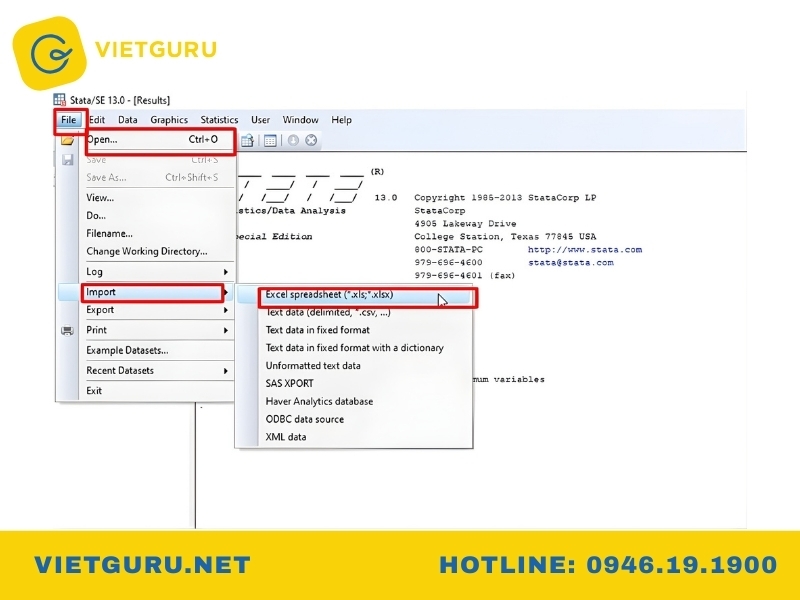
Quản lý và xử lý dữ liệu trong Stata
Xem thêm: Hướng dẫn tải STATA
4. Cách chạy phân tích thống kê trong Stata
Sau đây, chúng tôi sẽ hướng dẫn bạn cách chạy Stata trong phân tích thống kê một cách đơn giản, dễ hiểu nhất.
4.1. Chạy mô hình hồi quy OLS trong Stata
Người dùng truy cập thanh menu theo đường dẫn Statistics → Linear models and related → Linear regression.
Tại đây, bạn lần lượt chọn biến phụ thuộc đưa vào ô Dependent Variable (ví dụ: CASH) và các biến độc lập vào ô Independent Variables.
Nếu muốn hiển thị hệ số hồi quy chuẩn hóa, hãy chuyển sang tab Reporting và tích chọn Standardized beta coefficients.
Sau khi hoàn tất thiết lập, nhấn OK để Stata chạy mô hình và trả về kết quả.
4.2. Cách chạy hồi quy OLS bằng lệnh Stata
Người dùng chỉ cần nhập lệnh regress hoặc reg theo cú pháp: reg_ tênbiếnphụthuộc,têncácbiếnđộclập.
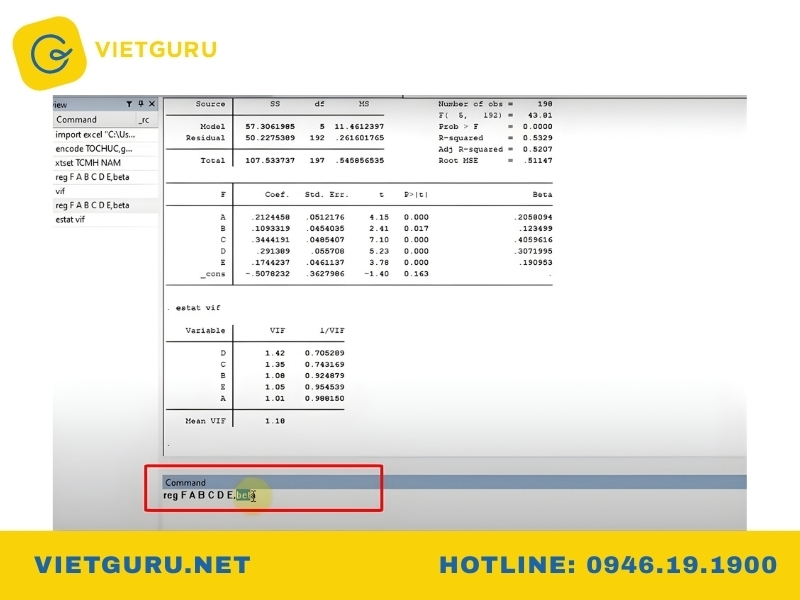
Cách chạy hồi quy OLS bằng lệnh Stata
Phương pháp này cho ra kết quả tương tự như khi thao tác bằng menu, nhưng có ưu điểm là nhanh gọn và linh hoạt hơn, đặc biệt phù hợp khi cần chạy nhiều mô hình hoặc lặp lại phân tích trên cùng bộ dữ liệu.
4.3. Cách kiểm định t (t-test) trong Stata
Trong quá trình phân tích dữ liệu, người nghiên cứu thường cần so sánh giá trị trung bình của một hoặc nhiều chỉ tiêu giữa hai nhóm đối tượng nhằm đánh giá sự khác biệt có ý nghĩa thống kê hay không.
Để thực hiện kiểm định trung bình bằng t-test trong Stata, người dùng có thể thao tác theo hai cách phổ biến.
Thứ nhất, sử dụng thanh menu Statistics để lựa chọn dạng kiểm định phù hợp cho một hoặc nhiều biến cần phân tích. Thứ hai, nhập trực tiếp lệnh ttest vào cửa sổ Command, sau đó nhấn Enter để chạy kiểm định và xem kết quả trả về.
Tương tự, các kiểm định trung bình khác cũng có thể được thực hiện linh hoạt bằng cách điều chỉnh cú pháp lệnh t-test, giúp quá trình phân tích diễn ra nhanh chóng và nhất quán.
4.4. Cách chạy mô hình hồi quy VAR trong Stata
Để xây dựng mô hình hồi quy VAR nhằm phân tích mối quan hệ phụ thuộc tuyến tính giữa các chuỗi thời gian, người dùng cần thực hiện một số thao tác cơ bản trong Stata.
Trước hết, khởi động phần mềm và kiểm tra dữ liệu bằng cách truy cập Data → Data Editor, đảm bảo các chuỗi thời gian đã được nhập đầy đủ và đúng định dạng.
Cách chạy Stata mô hình VAR sẽ thông qua thanh menu theo đường dẫn Statistics → Multivariate time series → Vector autoregression (VAR). Tại đây, người dùng thiết lập các biến và thông số cần thiết để Stata thực hiện phân tích và trả về kết quả.
Xem thêm: Tải AMOS full bản quyền
5. Cách vẽ đồ thị và trực quan hóa dữ liệu trong Stata
Vẽ đồ thị là một trong những tính năng nổi bật giúp Stata được sử dụng rộng rãi trong phân tích dữ liệu. Chỉ với vài thao tác cơ bản, người dùng có thể tạo ra nhiều dạng biểu đồ khác nhau như biểu đồ cột, histogram, biểu đồ tròn, scatter plot, biểu đồ đường, biểu đồ vùng hay ma trận phân tán, phục vụ hiệu quả cho việc trực quan hóa số liệu và trình bày kết quả nghiên cứu.
Trong cách chạy Stata để vẽ đồ thị, người dùng thường sử dụng lệnh twoway trong cửa sổ Command, hoặc gọi trực tiếp lệnh theo tên biểu đồ kèm biến cần phân tích, chẳng hạn như scatter hoặc histogram.
Ví dụ, để vẽ biểu đồ phân tán, có thể sử dụng cú pháp “twoway(scatter a23x11…)”.
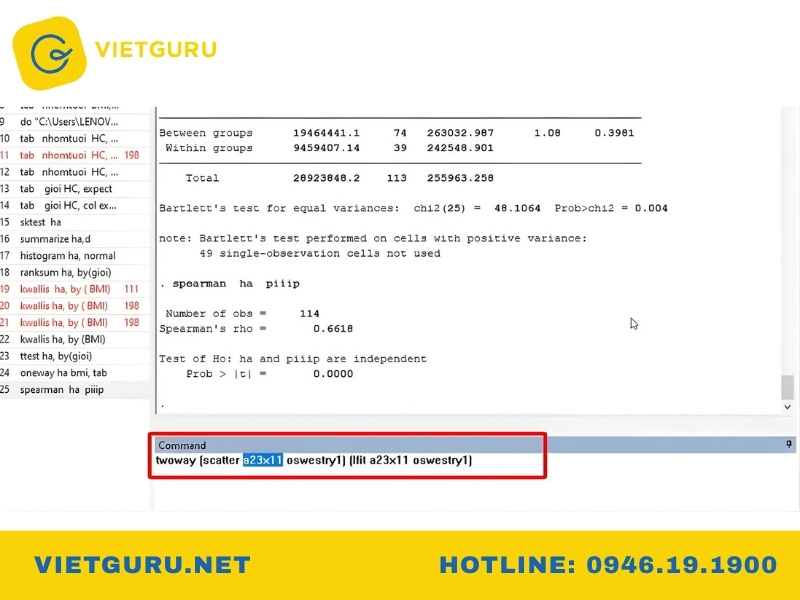
Cách vẽ đồ thị và trực quan hóa dữ liệu trong Stata
Còn với biểu đồ phân phối tần suất, lệnh hist hoặc histogram được dùng để hiển thị sự phân bố của một biến như ROA.
Bên cạnh đó, Stata còn hỗ trợ nhiều công cụ đồ họa nâng cao như kết hợp nhiều đồ thị trên cùng một biểu đồ, thêm đường nối, mở rộng trục, gắn nhãn dữ liệu hay mở đồng thời nhiều cửa sổ biểu đồ.
Thông qua Graph Editor tích hợp, người dùng có thể dễ dàng chỉnh sửa tiêu đề, chú thích, đường vẽ, mũi tên và văn bản, giúp biểu đồ trở nên trực quan, chuyên nghiệp và phù hợp hơn với mục đích phân tích.
6. Cách xuất kết quả và báo cáo trong Stata
Sau khi đã biết cách chạy Stata để mở dữ liệu và thực hiện các mô hình phân tích, kết quả sẽ được hiển thị trực tiếp trên màn hình làm việc. Đây là cơ sở quan trọng để người dùng kiểm tra, diễn giải và phục vụ cho việc viết báo cáo nghiên cứu.
Để lưu lại toàn bộ dữ liệu và kết quả phân tích, bạn chọn File → Save và đặt tên tệp mới không dấu, với định dạng chuẩn .dta. Việc lưu đúng định dạng giúp đảm bảo dữ liệu có thể tiếp tục được sử dụng cho các lần phân tích sau.
Trường hợp cần xuất kết quả để tổng hợp hoặc trình bày báo cáo, người dùng chỉ cần dùng chuột bôi đen vùng kết quả mong muốn, sau đó chọn hình thức sao chép phù hợp như Picture (dạng hình ảnh), Table (dạng bảng), HTML hoặc Text (dạng văn bản). Cách này giúp việc trích xuất và trình bày kết quả từ Stata trở nên linh hoạt và thuận tiện hơn.
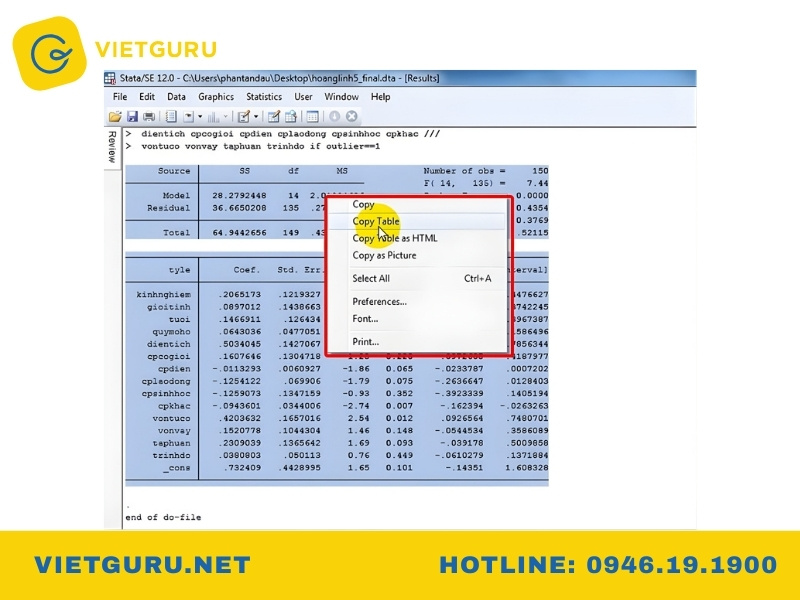
Cách xuất kết quả và báo cáo trong Stata
7. Lời kết
Nếu bạn đang gặp khó khăn trong việc xử lý dữ liệu, chạy mô hình hồi quy, kiểm định thống kê hay vẽ đồ thị trên Stata, VietGuru cung cấp dịch vụ nhận chạy Stata thuê chuyên nghiệp, nhanh chóng và bảo mật. Đội ngũ giàu kinh nghiệm của chúng tôi sẽ giúp bạn thực hiện phân tích đúng yêu cầu, giải thích kết quả rõ ràng và hỗ trợ chỉnh sửa theo mục tiêu nghiên cứu, luận văn hay báo cáo khoa học.
Hy vọng với bài viết trên, bạn đã hiểu hơn về phần mềm Stata và biết cách chạy Stata từ cơ bản đến nâng cao. Việc nắm vững Stata không chỉ giúp bạn phân tích dữ liệu hiệu quả mà còn nâng cao chất lượng nghiên cứu và học tập. Chúc bạn áp dụng thành công và sớm làm chủ phần mềm Stata trong quá trình nghiên cứu của mình.
Có thể bạn quan tâm: Viết thuê nghiên cứu khoa học